14. Anexos
14.1. El SGBD e SQL Server Express 2005
14.1.1. Instalación
El documento SGBD SQL Server Express 2005 está disponible en la URL [http://msdn.microsoft.com/vstudio/express/sql/download/]:
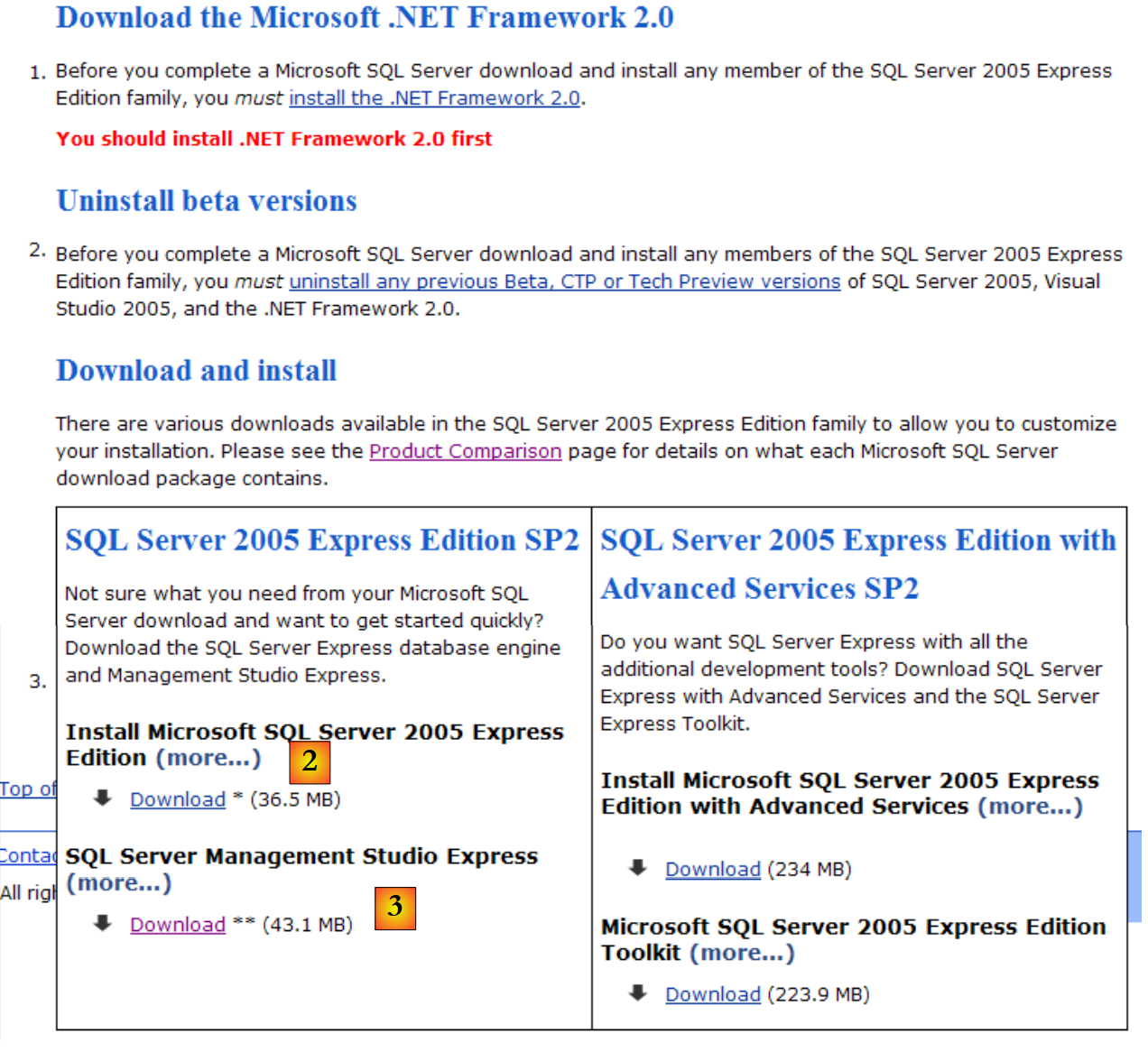 |
- en [1]: primero descarga e instala la plataforma .NET 2.0
- en [2]: luego, instalar y descargar SQL Server Express 2005
- en [3]: luego, instalar y descargar SQL Server Management Studio Express, que permite administrar SQL Server
La instalación de SQL Server Express crea una carpeta en [Démarrer / Programmes ]:
 |
- en [1]: la aplicación de configuración de SQL Server. También permite iniciar o detener el servidor
- en [2]: la aplicación de administración del servidor
14.1.2. Iniciar/detener el servidor SQL
Al igual que en los casos anteriores de SGBD, el servidor SQL Express se instaló como un servicio de Windows de inicio automático. Modificamos esta configuración:
[Démarrer / Panneau de configuration / Performances et maintenance / Outils d'administration / Services ]:
 |
- en [1]: hacemos doble clic en [Services]
- en [2]: vemos que hay un servicio llamado [SQL Server], que está en ejecución ([3]) y que su inicio es automático ([4]).
- en [5]: otro servicio relacionado con SQL Server, llamado «SQL Server Browser», también está activo y se inicia automáticamente.
Para modificar este comportamiento, hacemos doble clic en el servicio [SQL Server]:
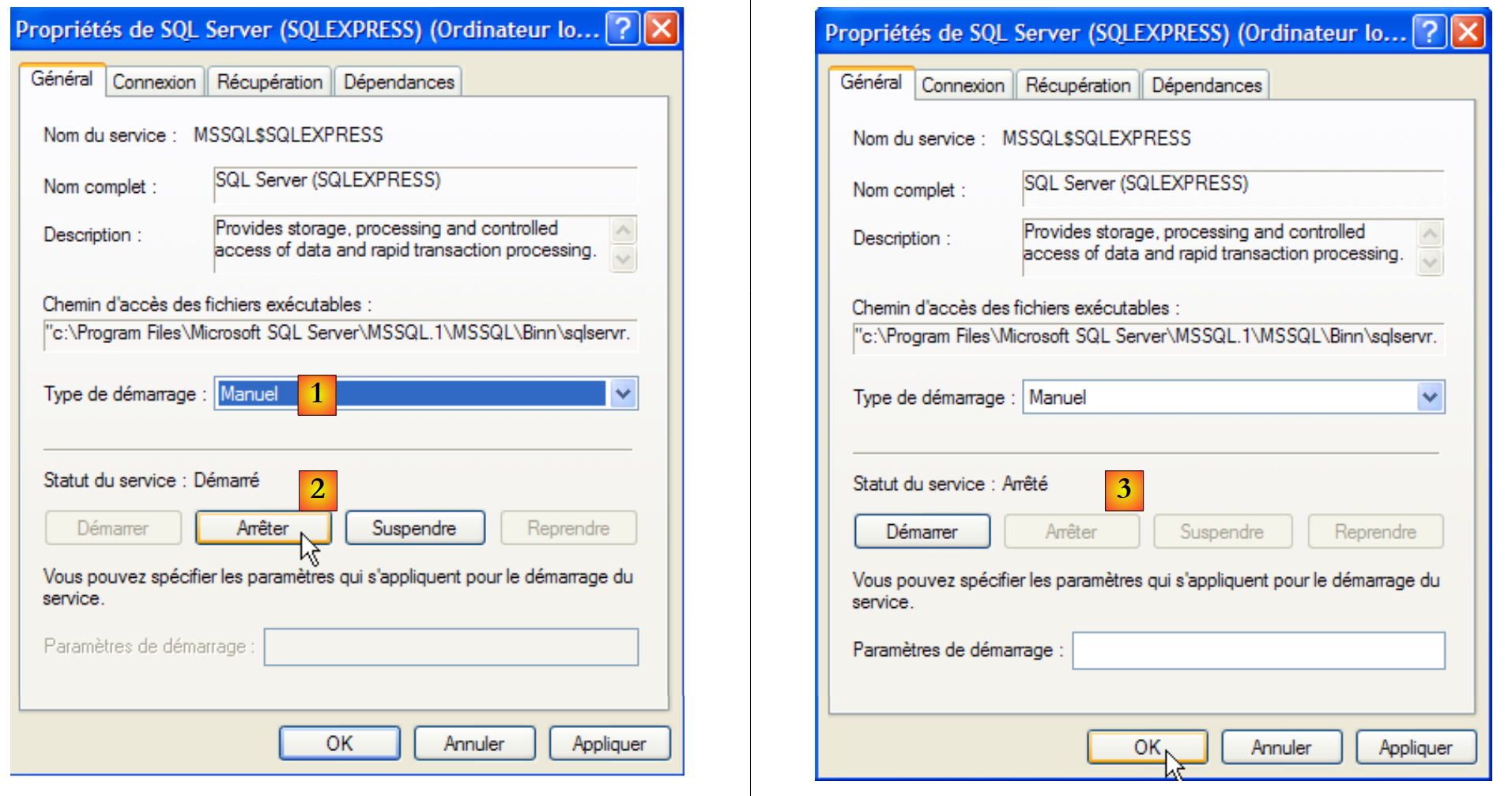 |
- en [1]: configuramos el servicio para que se inicie manualmente
- en [2]: lo detenemos
- en [3]: confirmamos la nueva configuración del servicio
Se hará lo mismo con el servicio [SQL Server Browser] (véase [5] más arriba). Para iniciar y detener manualmente el servicio SQL de Server 2005, se puede utilizar la aplicación [1] de la carpeta [SQL server]:
 |
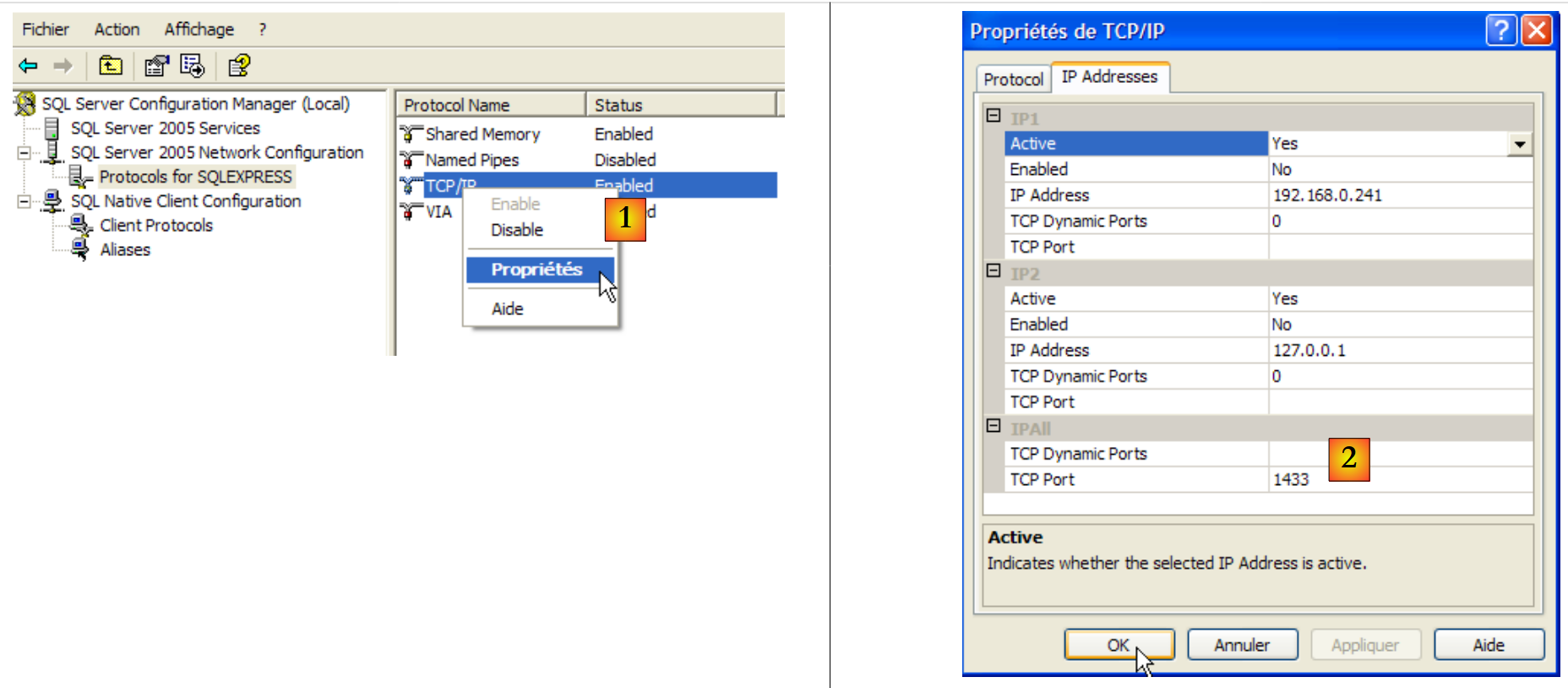 |
- en [1]: asegúrese de que el protocolo TCP/IP esté activo (enabled) y luego acceda a las propiedades del protocolo.
- en [2]: en la pestaña [IP Addresses], opción [IPAll]:
- el campo [TCP Dynamic ports] se deja en blanco
- el puerto de escucha del servidor se establece en 1433 en [TCP Port]
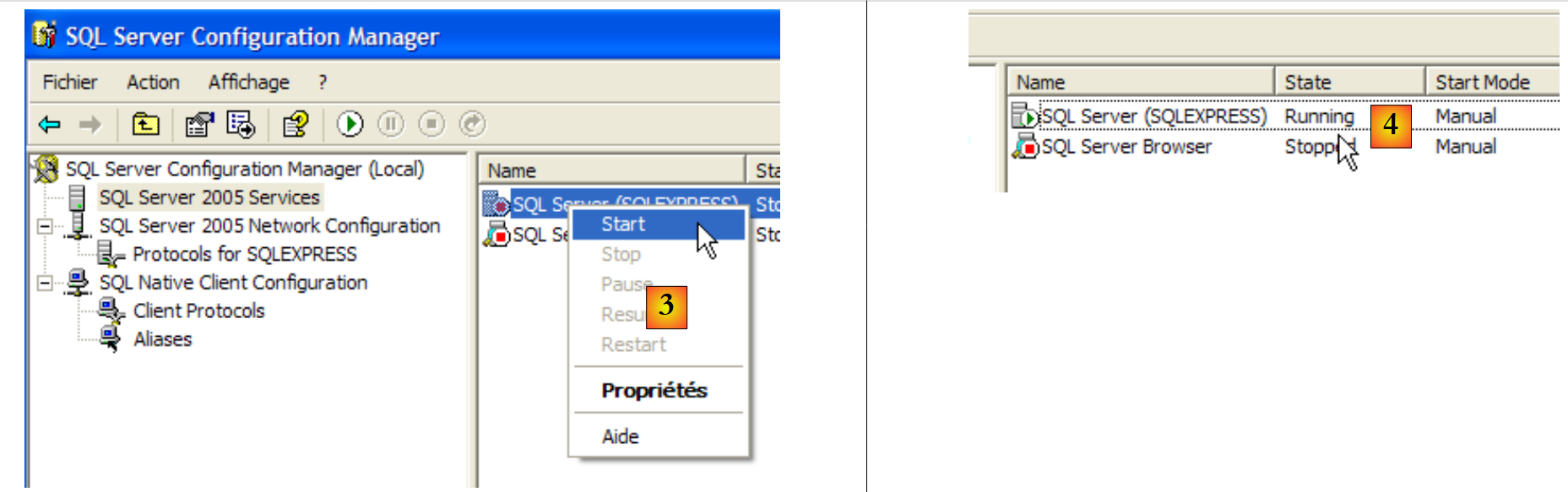 |
- en [3]: al hacer clic con el botón derecho del ratón sobre el servicio [SQL Server], se accede a las opciones de inicio y detención del servidor. Aquí, lo iniciamos.
- en [4]: Se inicia el servidor SQL
14.1.3. Creación de un usuario jpa y una base de datos jpa
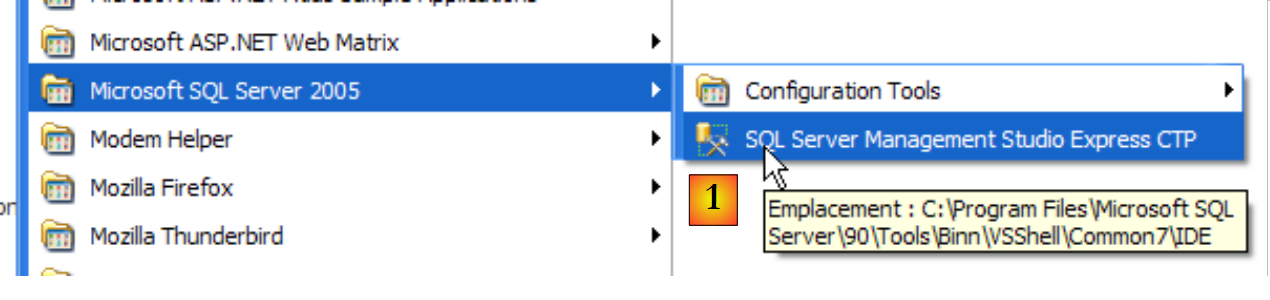
Iniciemos el proceso SGBD como se indicó anteriormente y, a continuación, la aplicación de administración [1] a través del menú que se muestra a continuación:
 |
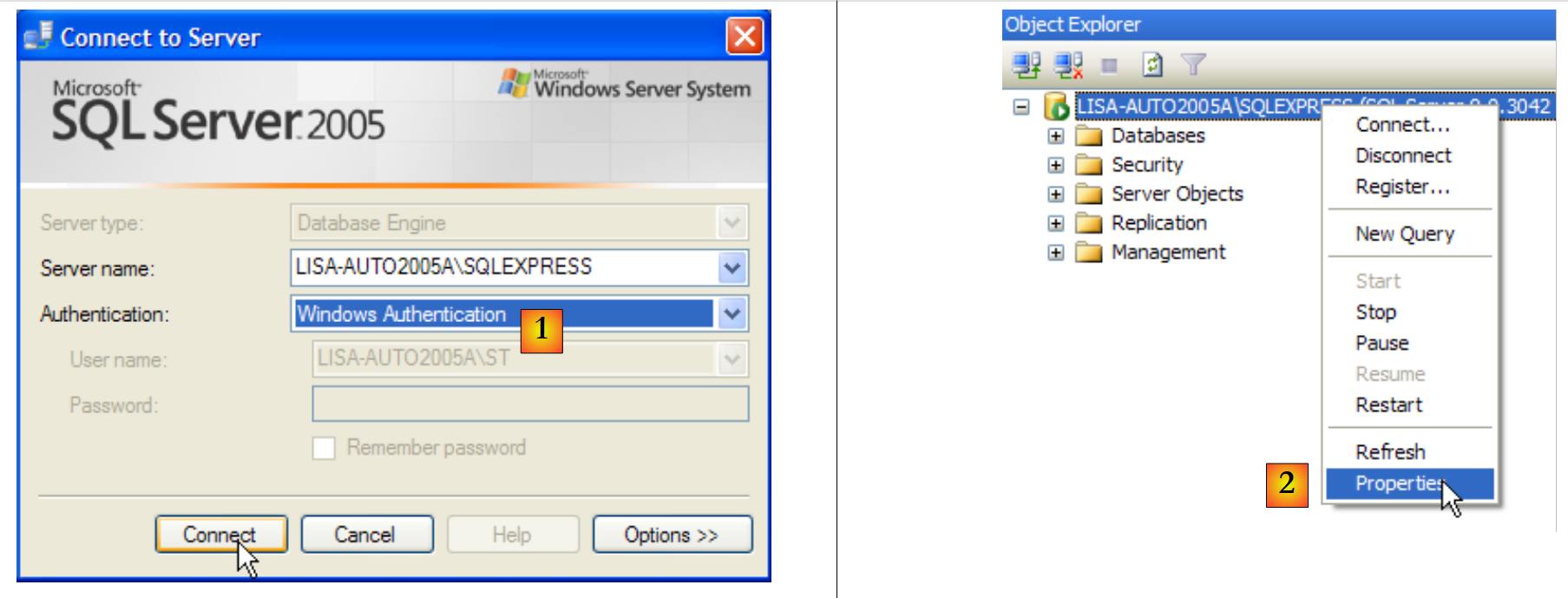 |
- en [1]: nos conectamos al servidor SQL como administrador de Windows
- en [2]: se configuran las propiedades de la conexión
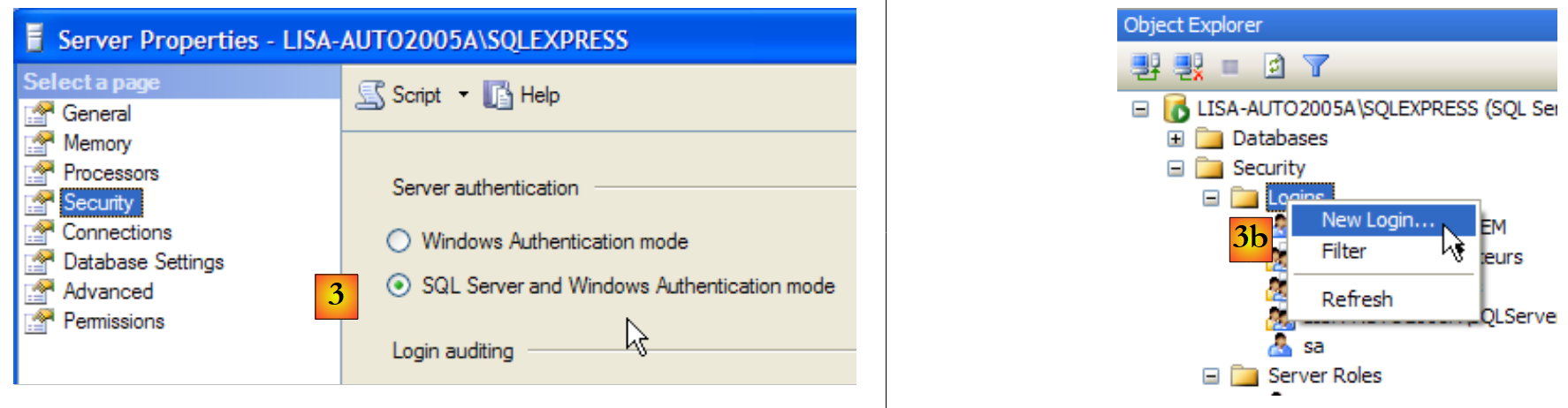 |
- en [3]: se habilita un modo mixto de conexión al servidor: ya sea con un inicio de sesión de Windows (un usuario de Windows) o con un inicio de sesión de SQL Server (cuenta definida dentro de SQL Server, independiente de cualquier cuenta de Windows).
- en [3b]: se crea un usuario del servidor SQL
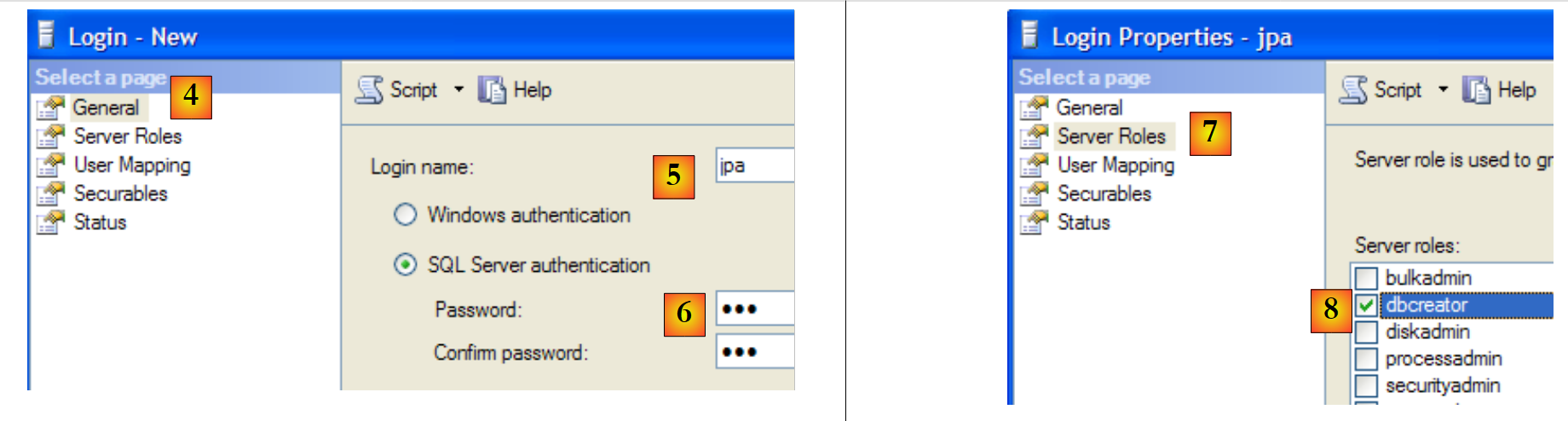 |
- en [4]: opción [General]
- en [5]: el nombre de usuario
- en [6]: la contraseña (aquí jpa)
- en [7]: opción [Server Roles]
- en [8]: el usuario jpa tendrá permiso para crear bases de datos
Validamos esta configuración:
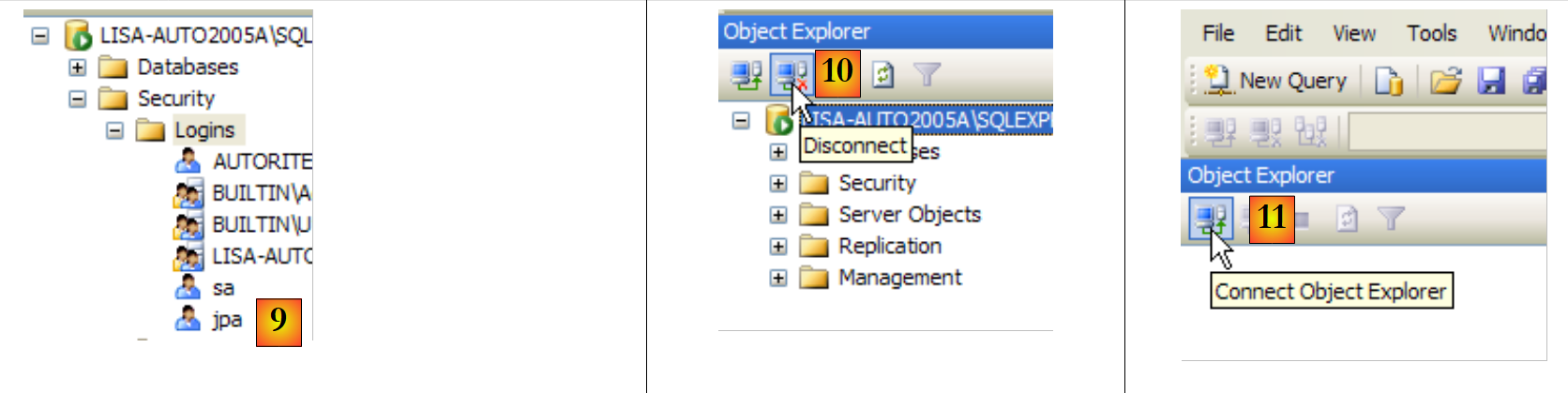 |
- en [9]: se ha creado el usuario jpa
- en [10]: nos desconectamos
- en [11]: nos volvemos a conectar
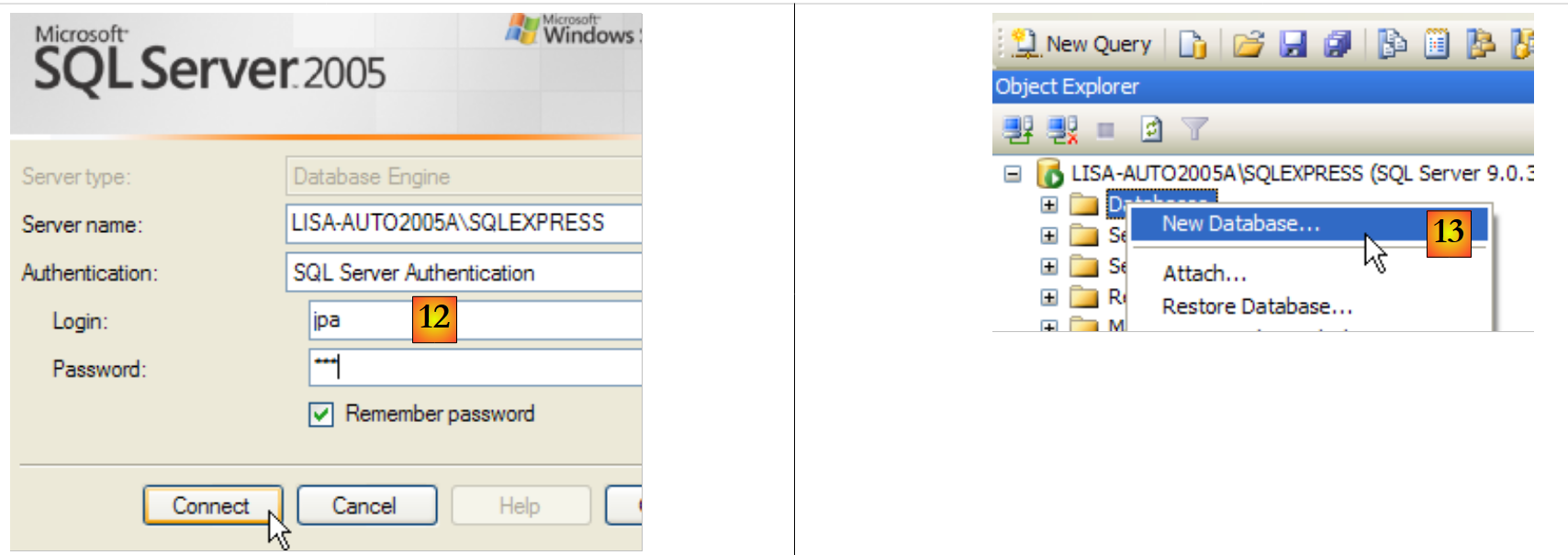 |
- en [12]: se inicia sesión como usuario jpa/jpa
- en [13]: una vez conectado, el usuario jpa crea una base de datos
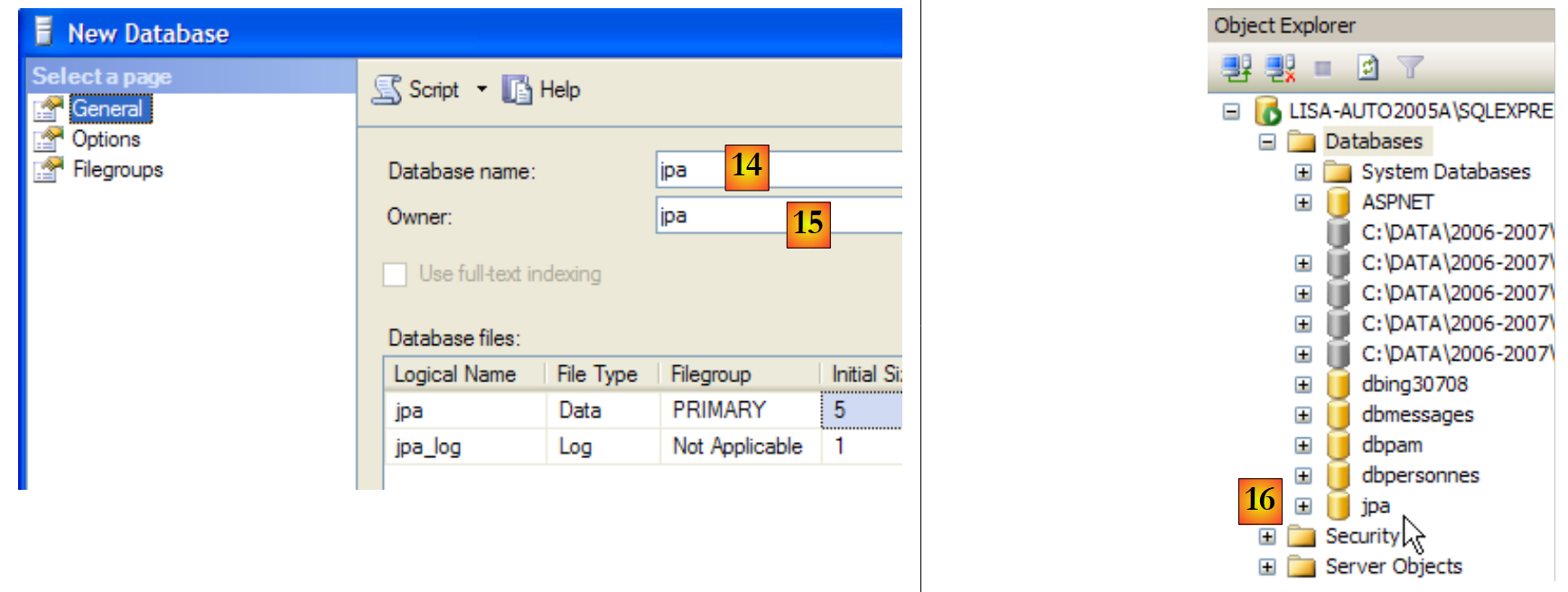 |
- en [14]: la base se llamará jpa
- en [15]: y pertenecerá al usuario jpa
- en [16]: se ha creado la base de datos jpa
14.1.4. Creación de la tabla [ARTICLES] de la base de datos jpa
Creamos una tabla [ARTICLES] a partir del siguiente script SQL:
/* creación de tabla */

CREATE TABLE ARTICLES (
    ID            INTEGER NOT NULL,
    NOM           VARCHAR(20) NOT NULL,
    PRIX          DOUBLE PRECISION NOT NULL,
    STOCKACTUEL   INTEGER NOT NULL,
    STOCKMINIMUM  INTEGER NOT NULL
);

INSERT INTO ARTICLES (ID, NOM, PRIX, STOCKACTUEL, STOCKMINIMUM) VALUES (1, 'article1', 100, 10, 1);
INSERT INTO ARTICLES (ID, NOM, PRIX, STOCKACTUEL, STOCKMINIMUM) VALUES (2, 'article2', 200, 20, 2);
INSERT INTO ARTICLES (ID, NOM, PRIX, STOCKACTUEL, STOCKMINIMUM) VALUES (3, 'article3', 300, 30, 3);

/* restricciones de integridad */

ALTER TABLE ARTICLES ADD CONSTRAINT CHK_ID check (ID>0);
ALTER TABLE ARTICLES ADD CONSTRAINT CHK_PRIX check (PRIX>0);
ALTER TABLE ARTICLES ADD CONSTRAINT CHK_STOCKACTUEL check (STOCKACTUEL>0);
ALTER TABLE ARTICLES ADD CONSTRAINT CHK_STOCKMINIMUM check (STOCKMINIMUM>0);
ALTER TABLE ARTICLES ADD CONSTRAINT CHK_NOM check (NOM<>'');
ALTER TABLE ARTICLES ADD CONSTRAINT UNQ_NOM UNIQUE (NOM);


/* clave primaria */

ALTER TABLE ARTICLES ADD CONSTRAINT PK_ARTICLES PRIMARY KEY (ID);
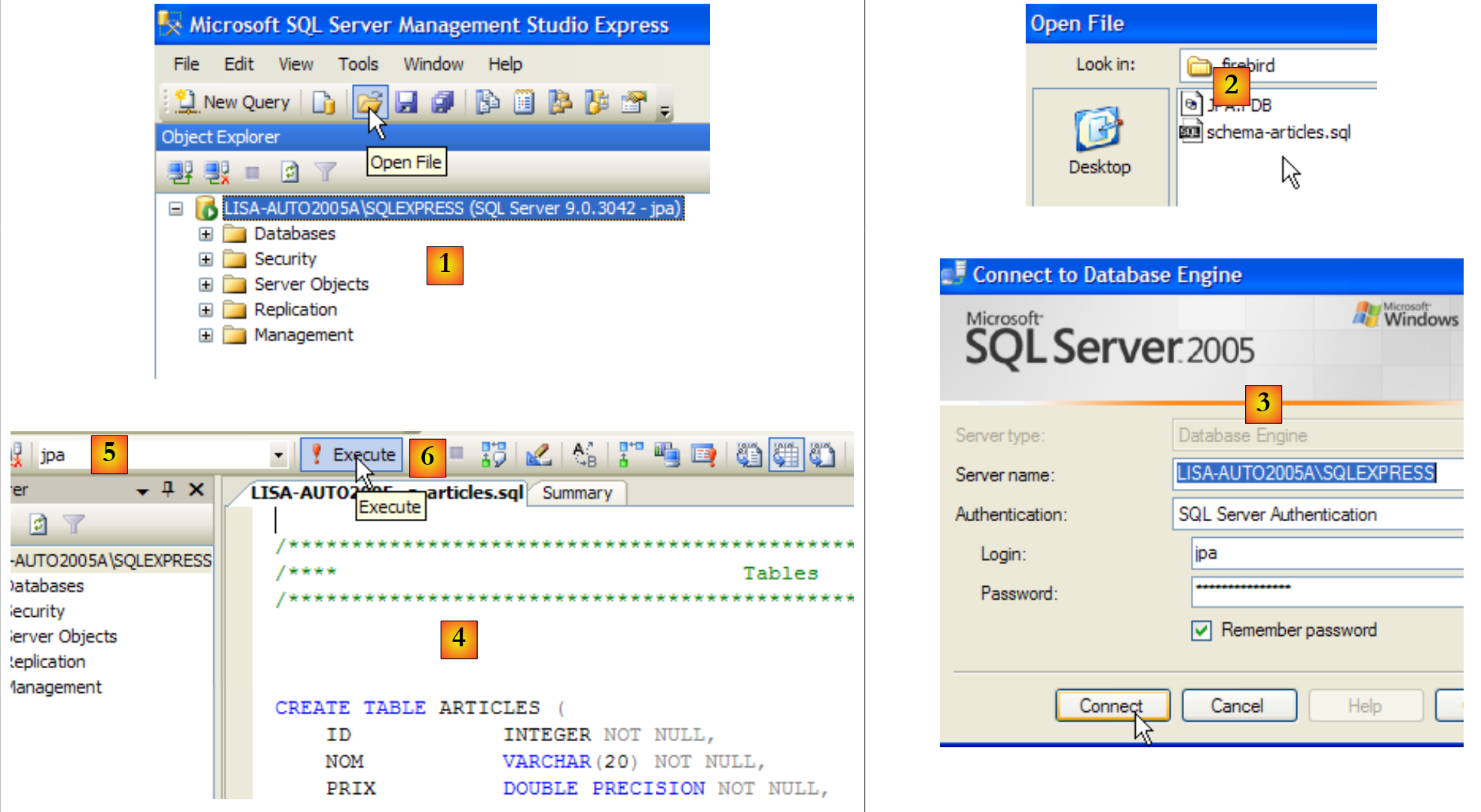 |
- en [1]: abrimos un script SQL
- en [2]: se selecciona el script SQL
- en [3]: hay que volver a iniciar sesión (jpa/jpa)
- en [4]: el script que se ejecutará
- en [5]: seleccionar la base de datos en la que se ejecutará el script
- en [6]: ejecutarlo
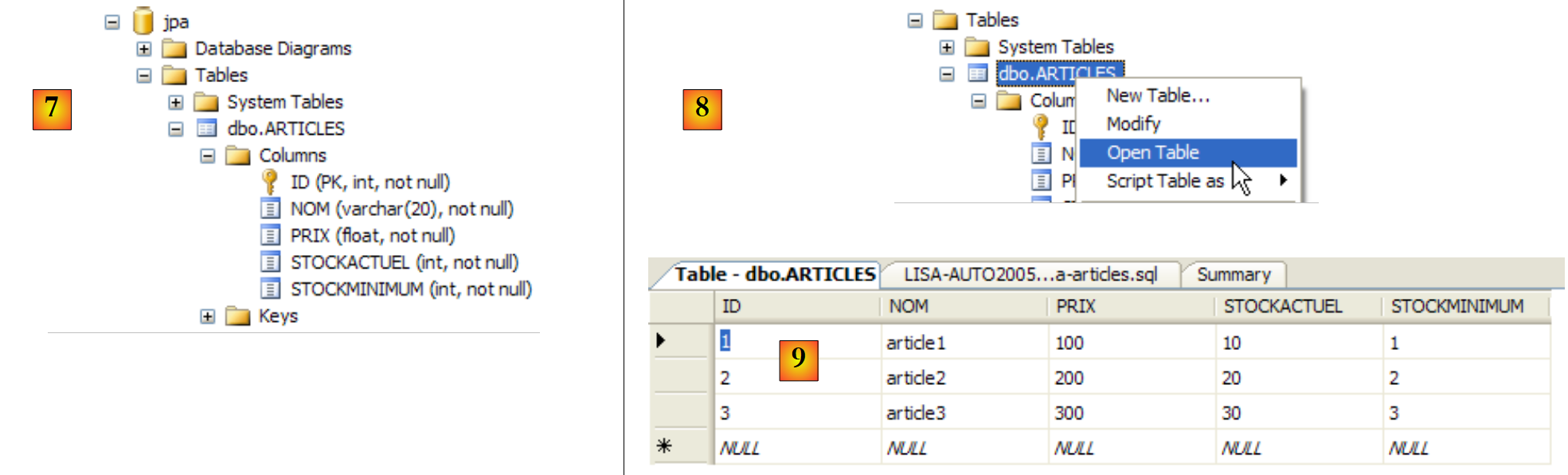 |
- en [7]: el resultado de la ejecución: se ha creado la tabla [ARTICLES].
- en [8]: se solicita ver su contenido
- en [9]: el contenido de la tabla.
14.1.5. El conector ADO.NET de SQL Server Express
 |
El conector ADO.NET es el conjunto de clases que permiten a una aplicación .NET utilizar el SGBD SQL Server Express 2005. Las clases del conector se encuentran en el espacio de nombres [System.Data], disponible de forma nativa en cualquier plataforma .NET.
14.2. El SGBD MySQL5
14.2.1. Instalación
El SGBD MySQL5 está disponible en la URL [http://dev.mysql.com/downloads/]:
 |
- en [1]: elija la versión deseada
- en [2]: elige una versión de Windows
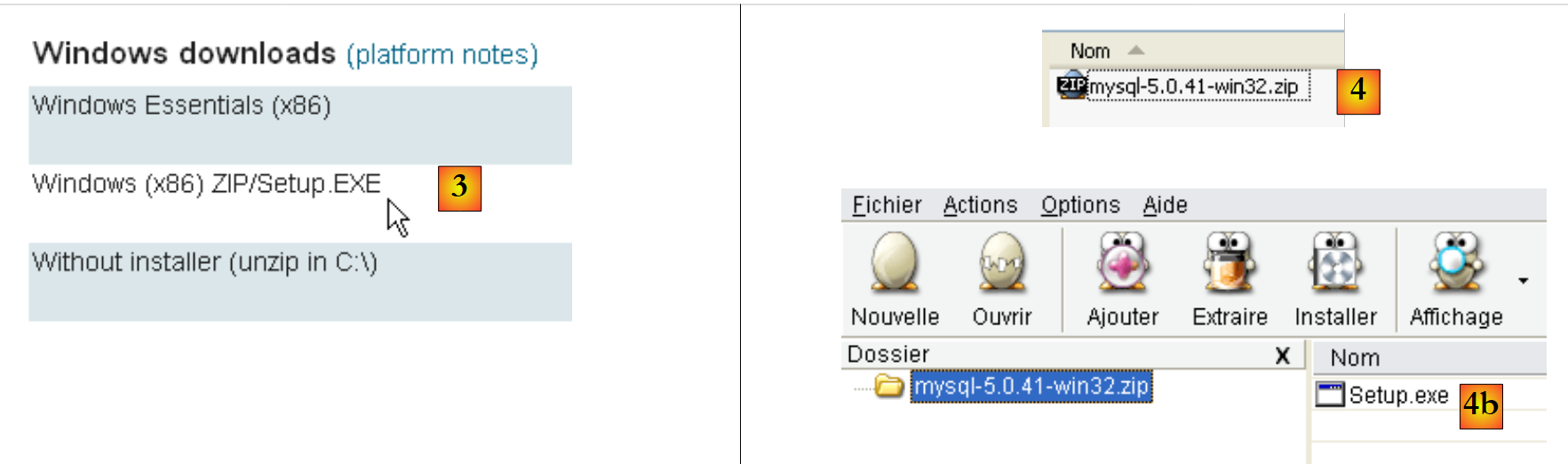 |
- en [3]: elige la versión de Windows que desees
- en [4]: el archivo ZIP descargado contiene un ejecutable [Setup.exe] [4b] que debe extraer y ejecutar para instalar MySQL5
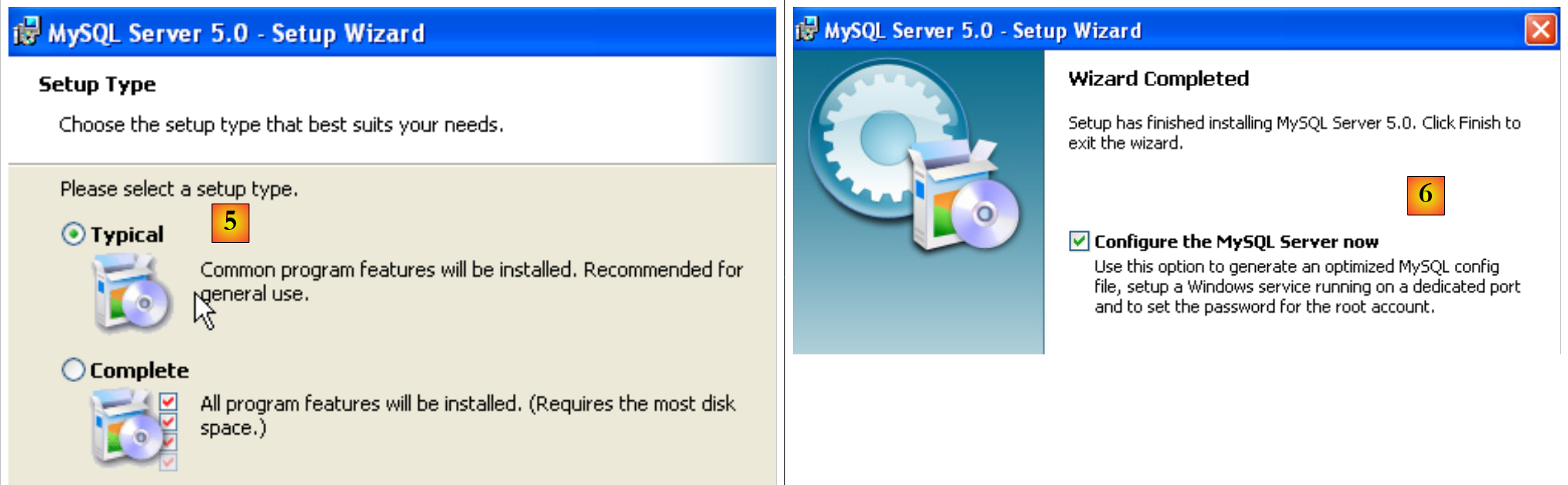 |
- en [5]: elige una instalación típica
- en [6]: una vez finalizada la instalación, se puede configurar el servidor MySQL5
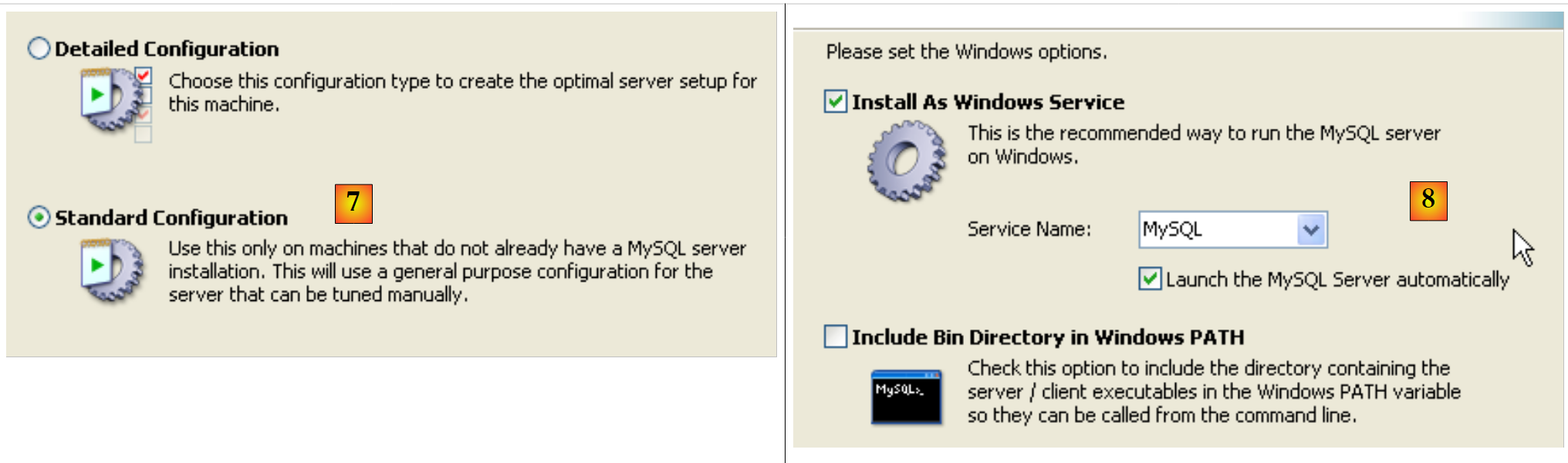 |
- en [7]: elige una configuración estándar, la que te haga menos preguntas
- en [8]: el servidor MySQL5 será un servicio de Windows
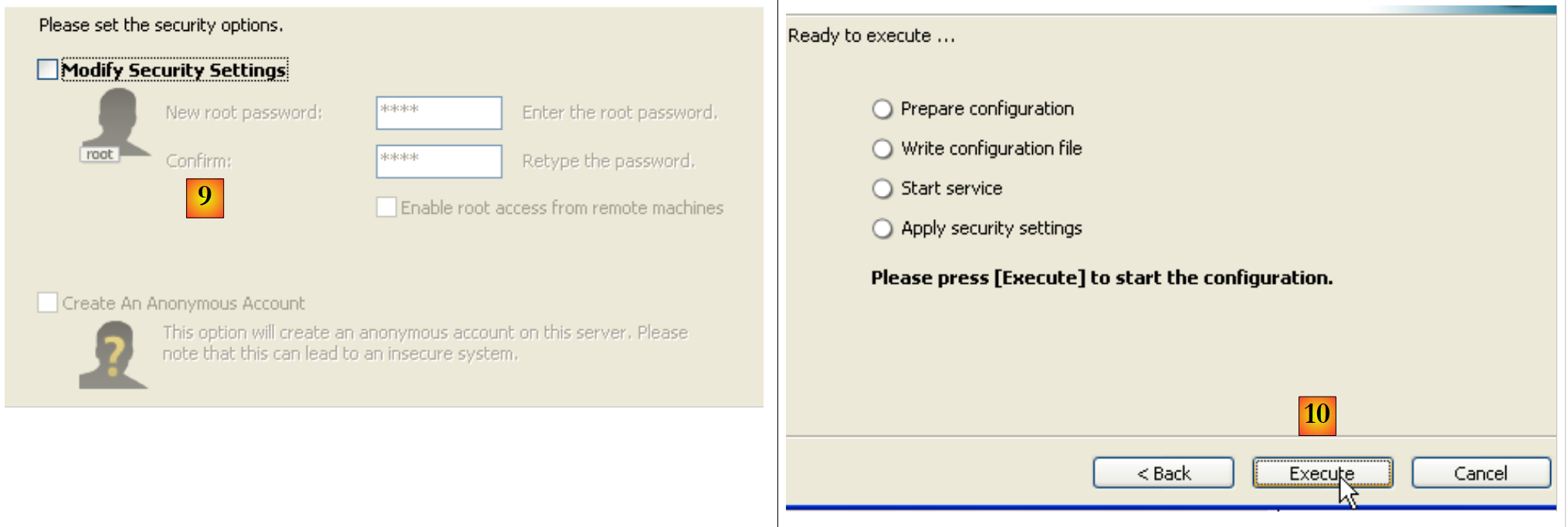 |
- en [9]: por defecto, el administrador del servidor es root sin contraseña. Se puede mantener esta configuración o asignarle una nueva contraseña a root. Si la instalación de MySQL5 se realiza después de desinstalar una versión anterior, esta operación podría fallar. Hay menos formas de revertirla.
- en [10]: se solicita la configuración del servidor
La instalación de MySQL5 crea una carpeta dentro de [Démarrer / Programmes ]:

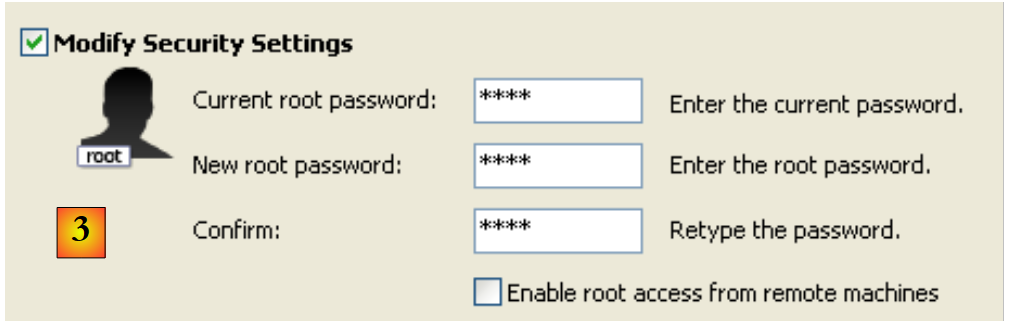
Se puede utilizar [MySQL Server Instance Config Wizard] para reconfigurar el servidor:
 |
 |
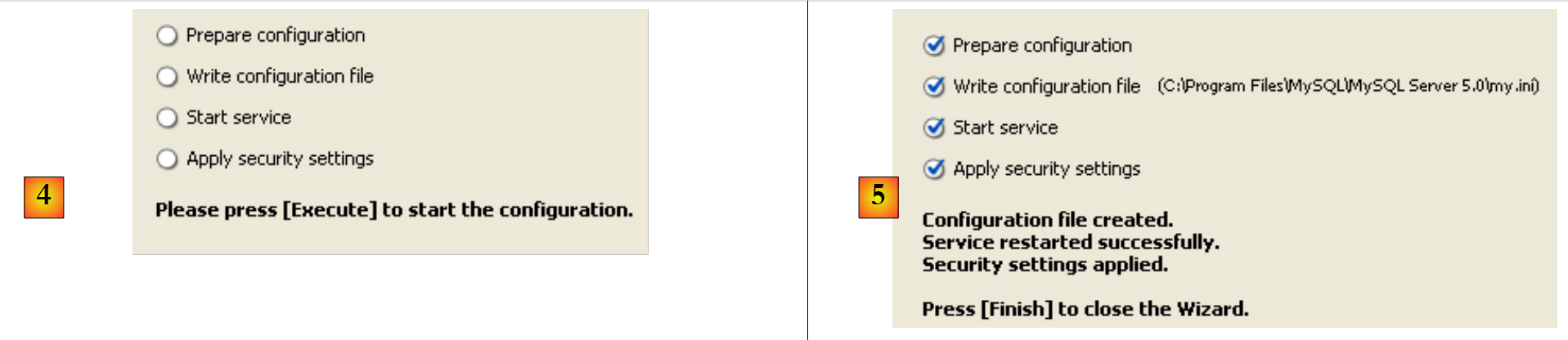 |
- en [3]: cambiamos la contraseña de root (en este caso, root/root)
14.2.2. Iniciar / Detener MySQL5
El servidor MySQL5 se instaló como un servicio de Windows de inicio automático; c.a.d se inicia al arrancar Windows. Este modo de funcionamiento no es muy práctico. Vamos a cambiarlo:
[Démarrer / Panneau de configuration / Performances et maintenance / Outils d'administration / Services ]:
 |
- en [1]: hacemos doble clic en [Services]
- a [2]: vemos que existe un servicio llamado [MySQL], que está en ejecución ([3]) y que su inicio es automático ([4]).
Para modificar este comportamiento, hacemos doble clic en el servicio [MySQL]:
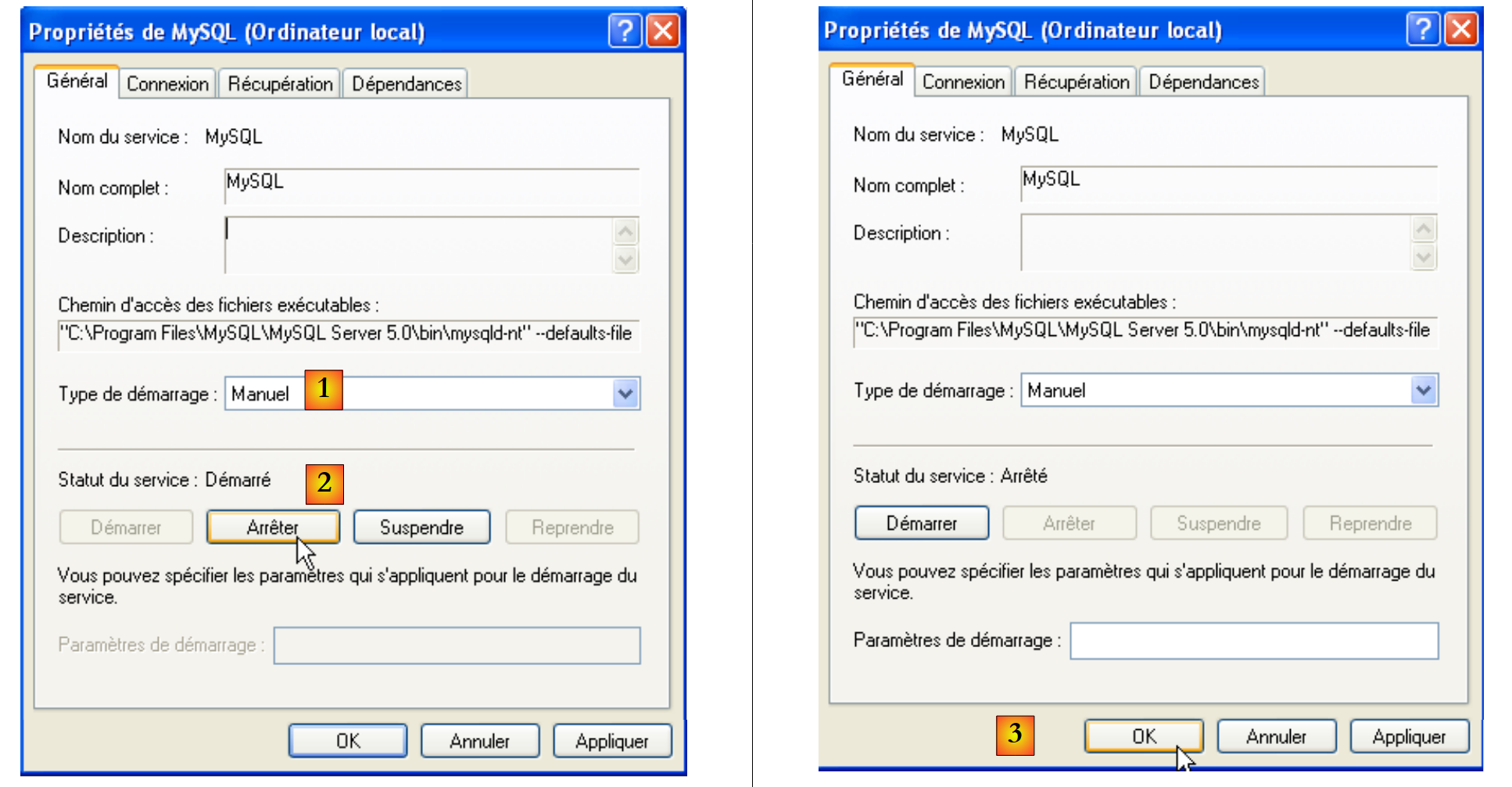 |
- en [1]: configuramos el servicio para que se inicie manualmente
- en [2]: lo detenemos
- en [3]: confirmamos la nueva configuración del servicio
Para iniciar y detener manualmente el servicio MySQL, se pueden crear dos accesos directos:
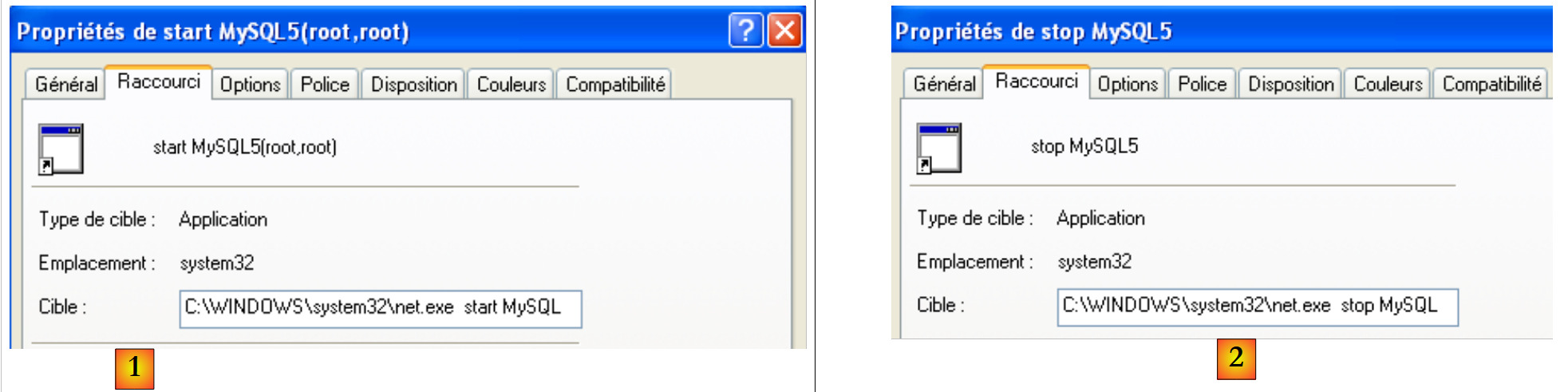 |
- en [1]: el acceso directo para iniciar MySQL5
- [2]: el acceso directo para detenerlo
14.2.3. Clientes de administración de MySQL
En el sitio de MySQL, se pueden encontrar clientes de administración de SGBD:
 |
- en [1]: elige [MySQL GUI Tools], que reúne varios clientes gráficos que permiten tanto administrar el SGBD como utilizarlo
- en [2]: elija la versión de Windows que le convenga
 |
- en [3]: se descarga un archivo .msi para ejecutarlo
- en [4]: una vez completada la instalación, aparecerán nuevos accesos directos en la carpeta [Menu Démarrer / Programmes / mySQL].
Ejecutemos MySQL (a través de los accesos directos que has creado) y, a continuación, ejecutemos [MySQL Administrator] desde el menú anterior:
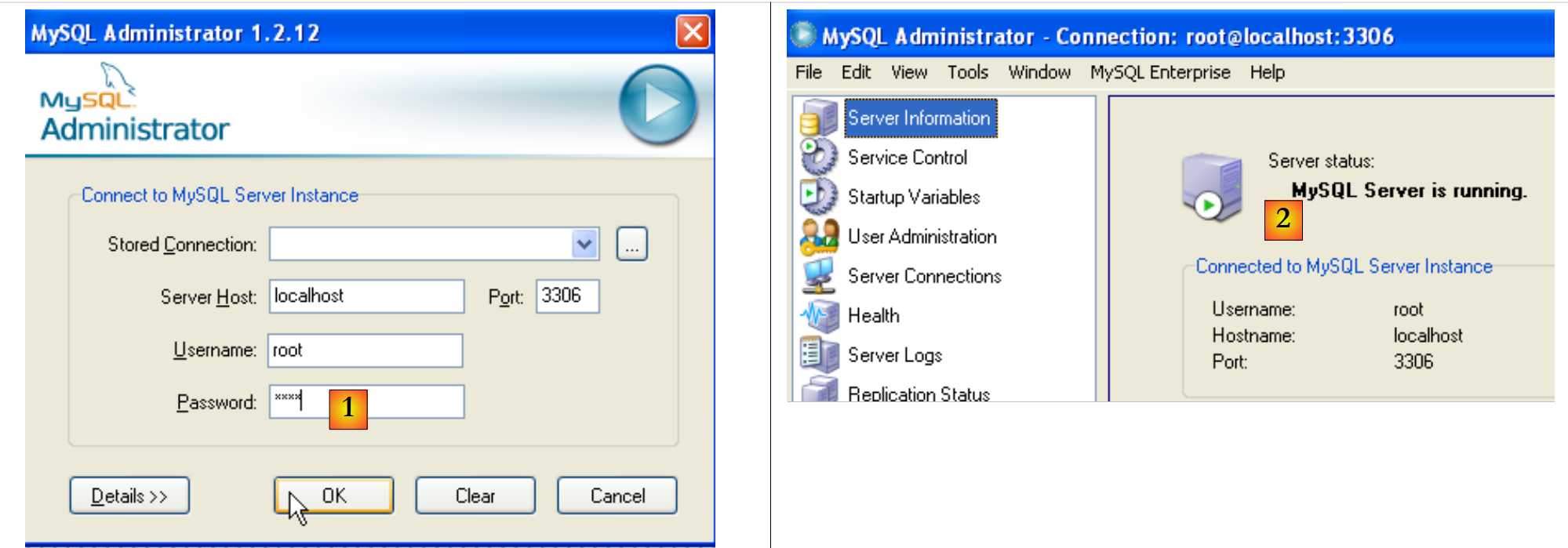 |
- en [1]: ingresa la contraseña del usuario root (en este caso, «root»)
- en [2]: ya estamos conectados y vemos que MySQL está activo
14.2.4. Creación de un usuario jpa y una base de datos jpa
Ahora crearemos una base de datos llamada jpa y un usuario con el mismo nombre. Primero, el usuario:
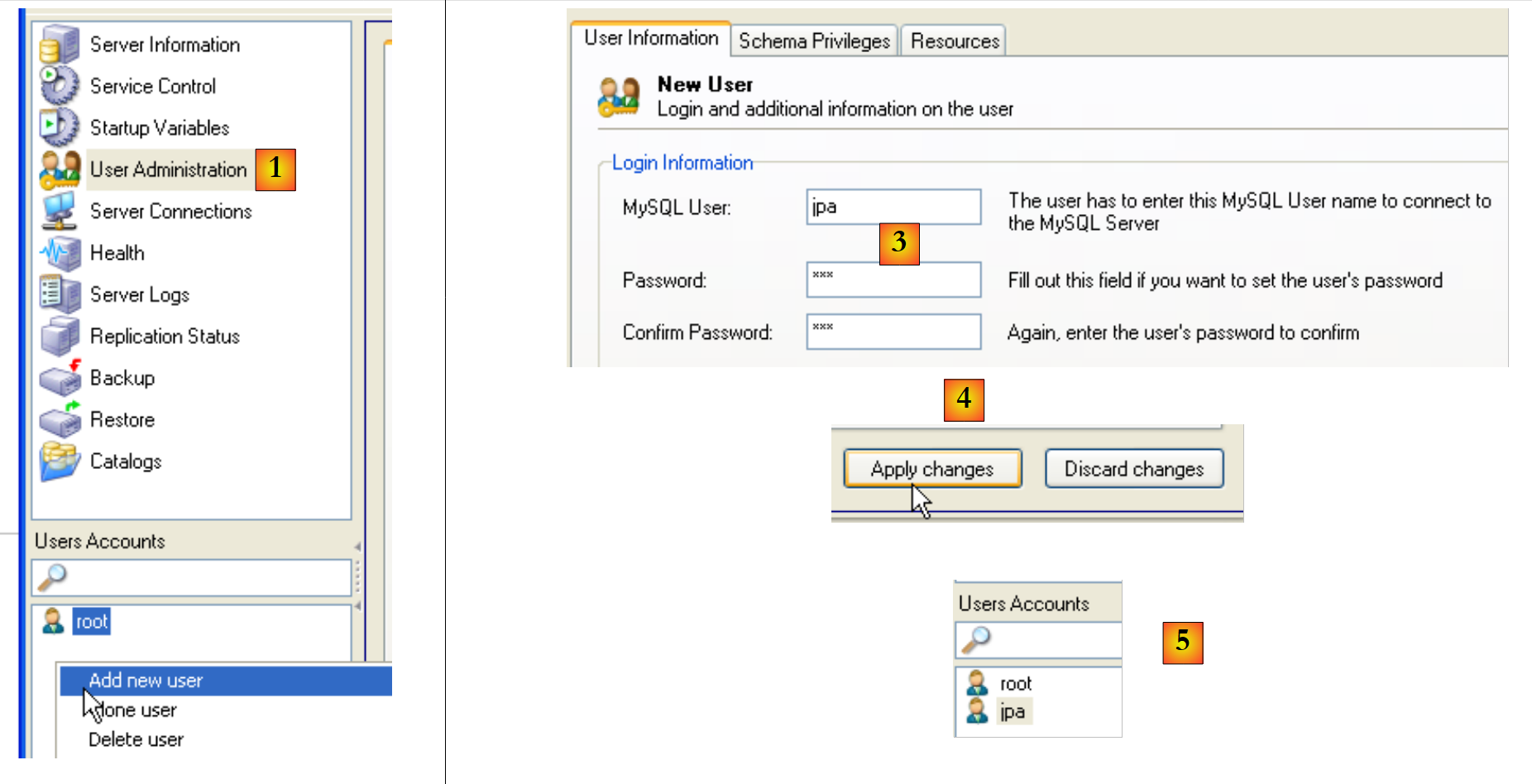 |
- en [1]: seleccionamos [User Administration]
- en [2]: hacemos clic con el botón derecho en la sección [User accounts] para crear un nuevo usuario
- en [3]: el usuario se llama jpa y su contraseña es jpa
- en [4]: se confirma la creación
- en [5]: el usuario [jpa] aparece en la ventana [User Accounts]
Ahora, la base de datos:
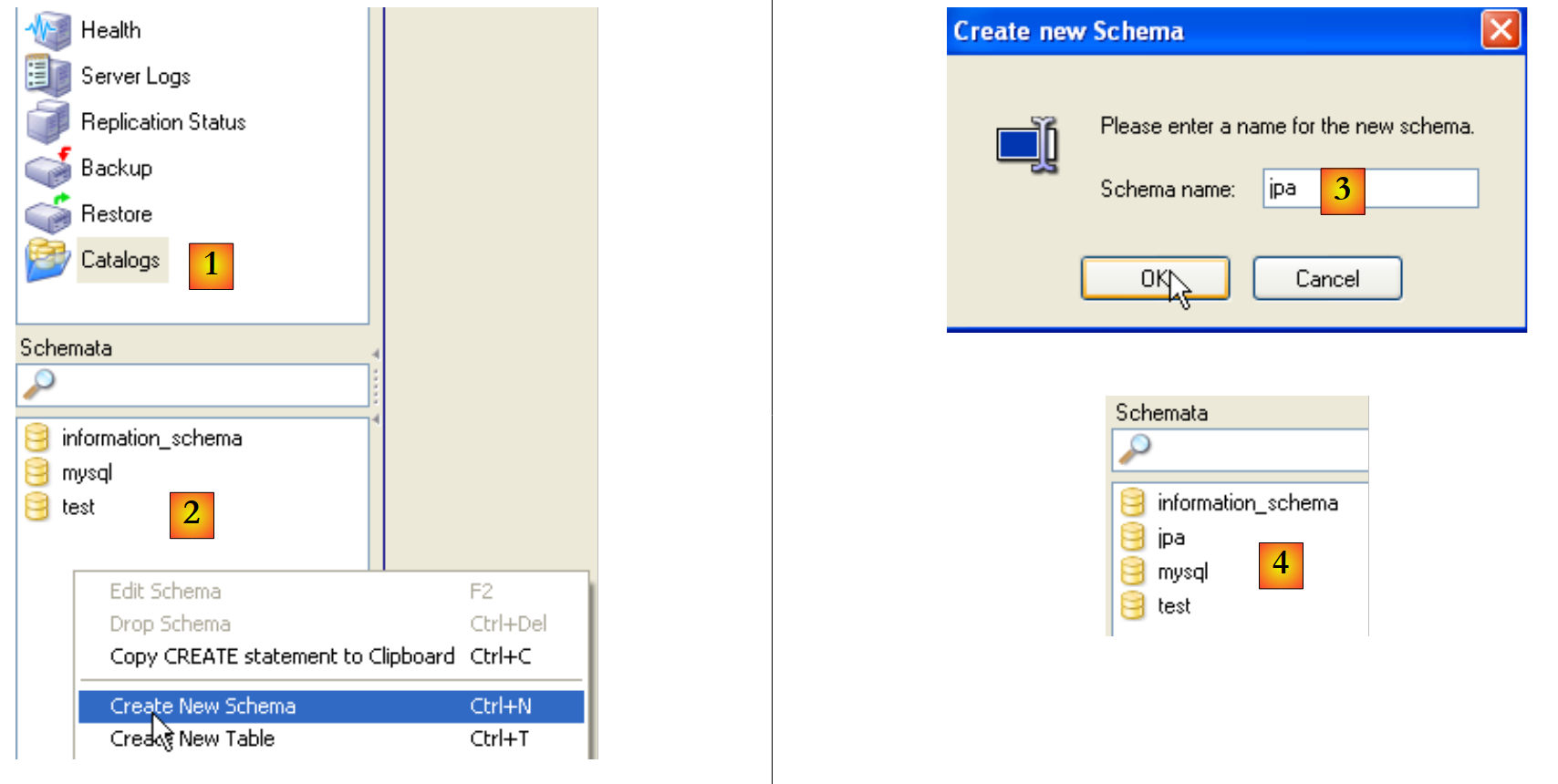 |
- en [1]: selección de la opción [Catalogs]
- en [2]: clic derecho en la ventana [Schemata] para crear un nuevo esquema (que designa una base de datos)
- en [3]: se le da nombre al nuevo esquema
- en [4]: aparece en la ventana [Schemata]
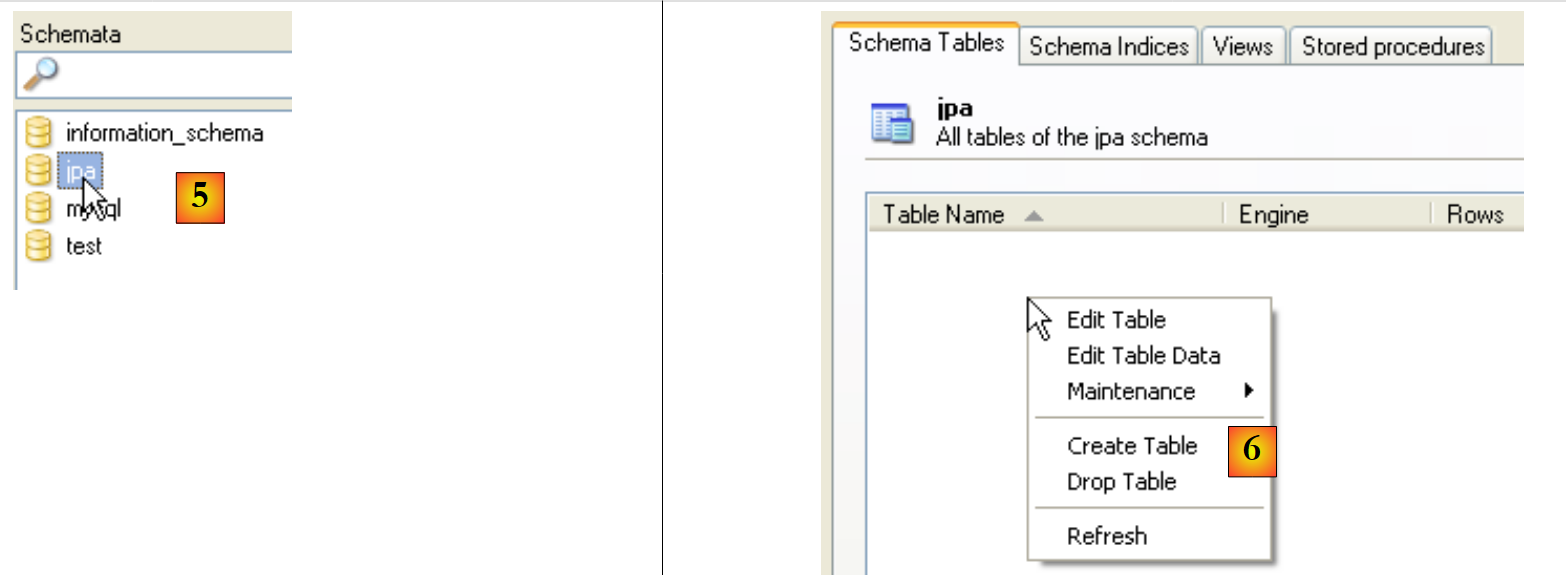 |
- en [5]: se selecciona el esquema [jpa]
- en [6]: aparecen los objetos del esquema [jpa], en particular las tablas. Todavía no hay ninguna. Con un clic derecho se podrían crear. Dejamos que el lector lo haga.
Volvamos al usuario [jpa] para otorgarle todos los derechos sobre el esquema [jpa]:
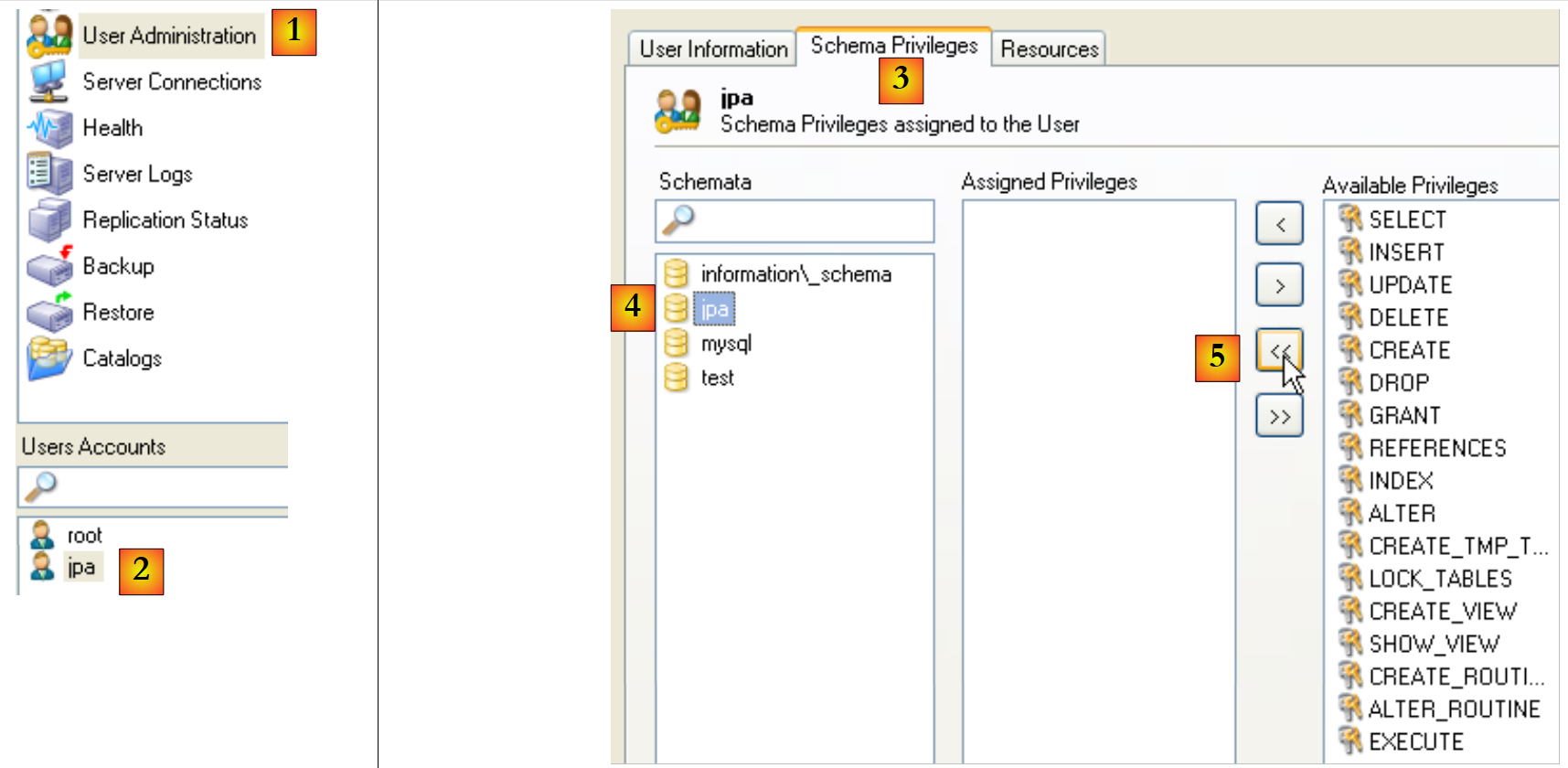 |
- en [1], luego en [2]: seleccionamos el usuario [jpa]
- en [3]: se selecciona la pestaña [Schema Privileges]
- en [4]: se selecciona el esquema [jpa]
- en [5]: le daremos al usuario [jpa] todos los privilegios sobre el esquema [jpa]
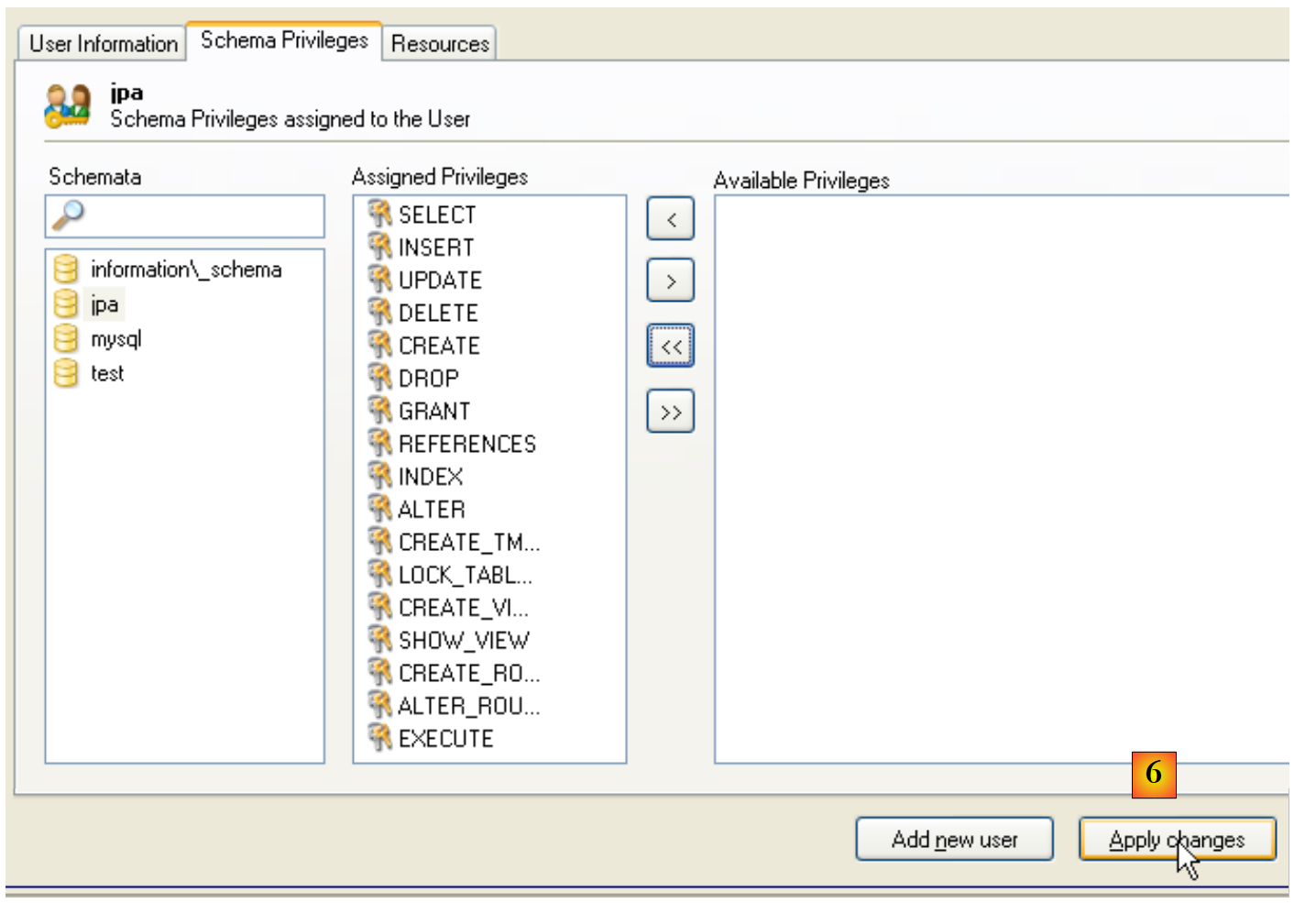 |
- a [6]: validamos los cambios realizados
Para verificar que el usuario [jpa] pueda trabajar con el esquema [jpa], cerramos el administrador MySQL. Lo reiniciamos y, esta vez, nos conectamos con el nombre [jpa/jpa]:
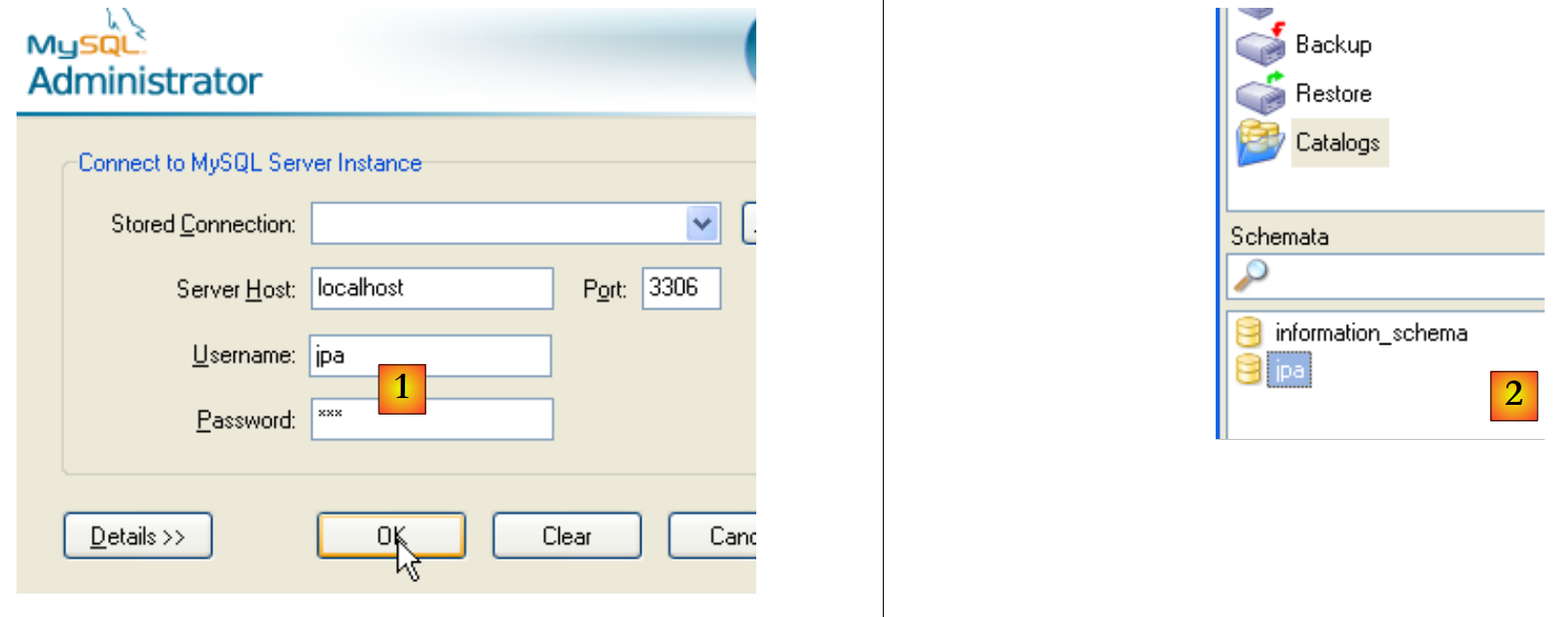 |
- en [1]: nos identificamos (jpa/jpa)
- en [2]: la conexión se realizó con éxito y en [Schemata] vemos los esquemas sobre los que tenemos derechos. Vemos el esquema [jpa].
Ahora vamos a crear una tabla [ARTICLES] utilizando un script SQL.
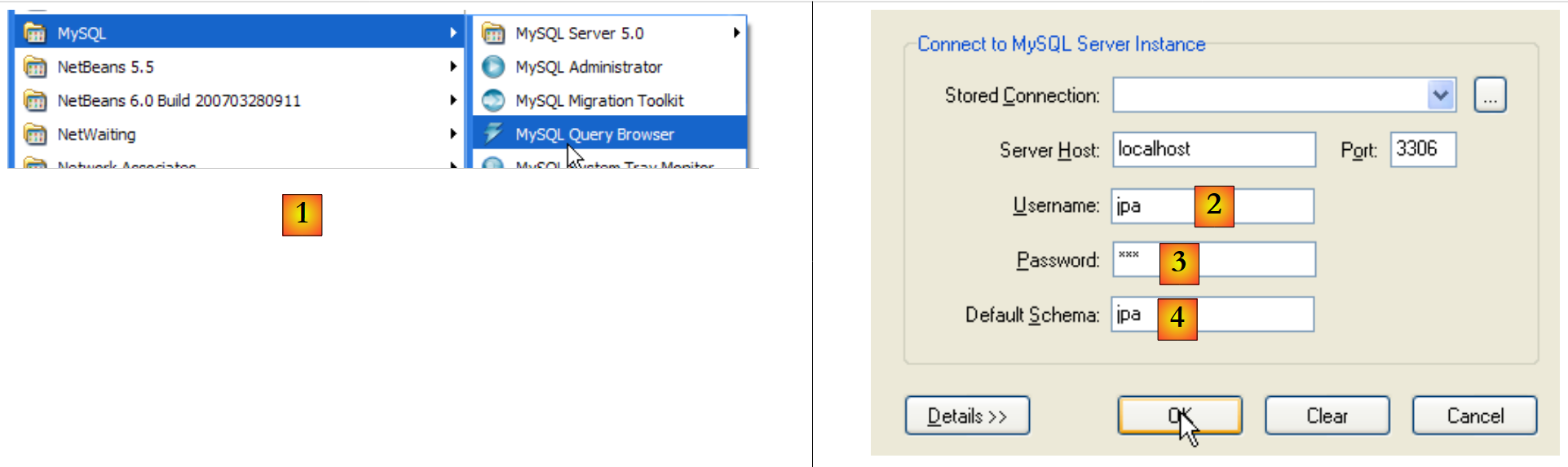 |
- en [1]: utilice la aplicación [MySQL Query Browser]
- en [2], [3], [4]: inicie sesión (jpa / jpa / jpa)
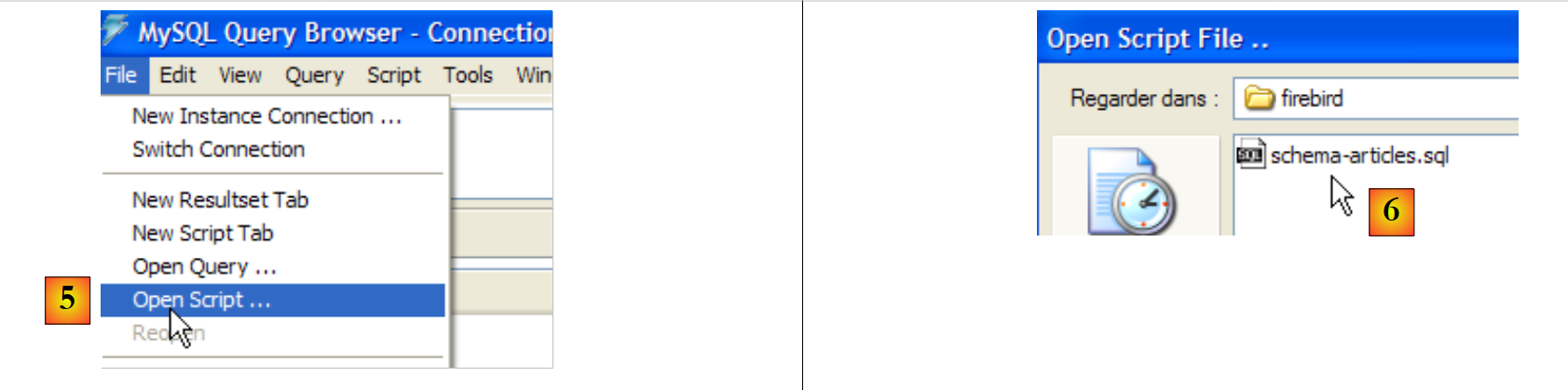 |
- en [5]: abrir un script SQL para ejecutarlo
- en [6]: especificar el script [schema-articles.sql] siguiente:
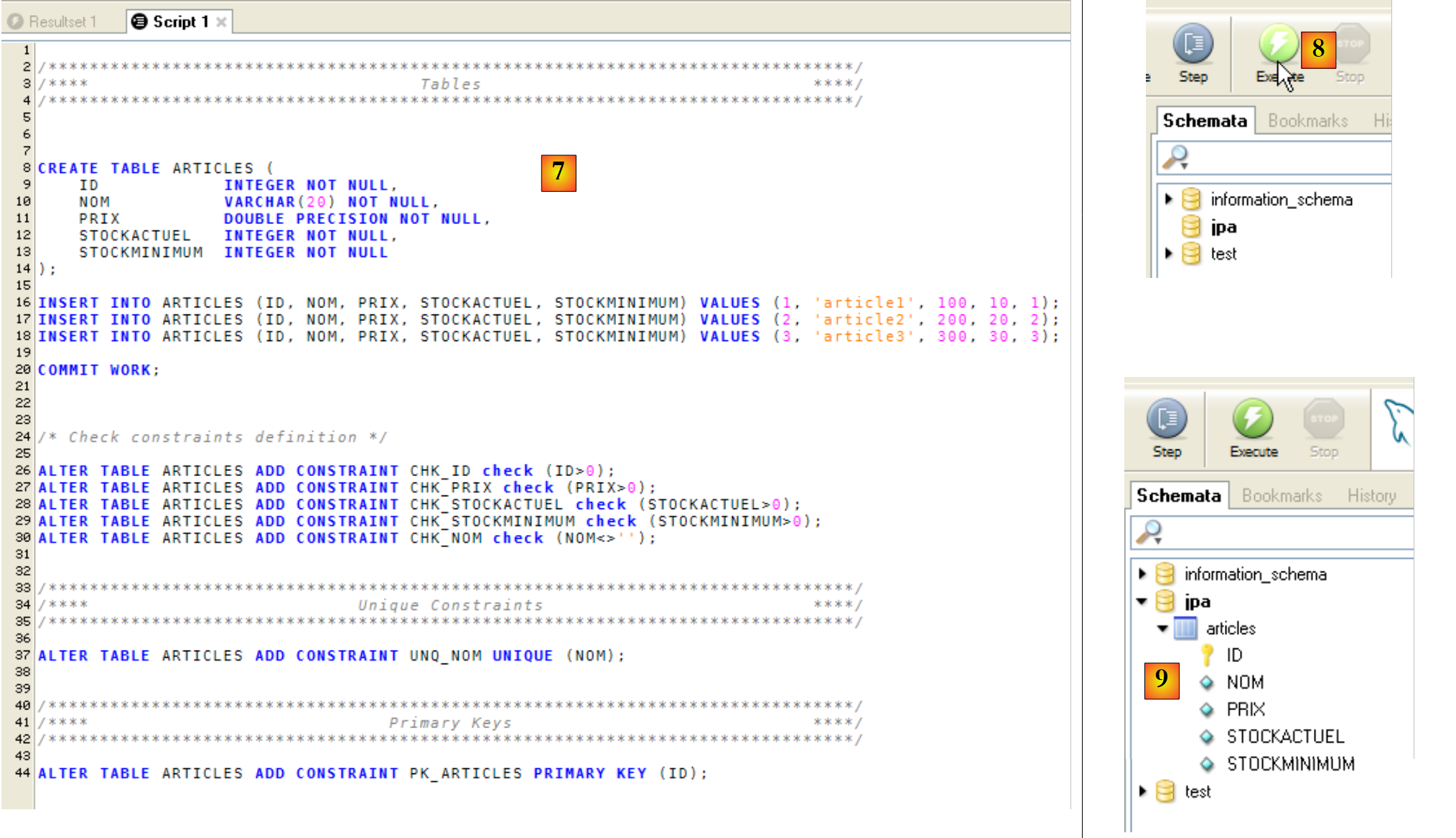 |
- en [7]: el script cargado
- en [8]: se ejecuta
- en [9]: se ha creado la tabla [ARTICLES]
14.2.5. Instalación del conector ADO.NET desde MySQL5
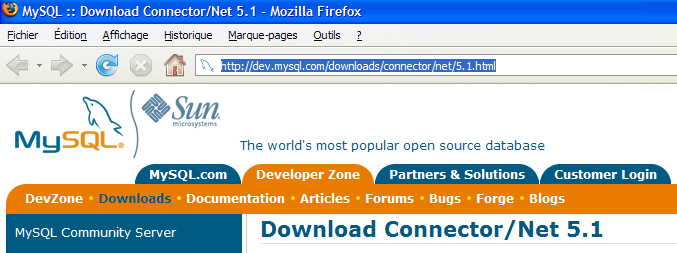
El conector ADO.NET de MySQL5 está disponible (abril de 2008) en la dirección [http://dev.mysql.com/downloads/connector/net/5.1.html]:
 |  |
La instalación de este conector agrega un espacio de nombres a la plataforma .NET:
14.2.6. Instalación del controlador ODBC de MySQL5
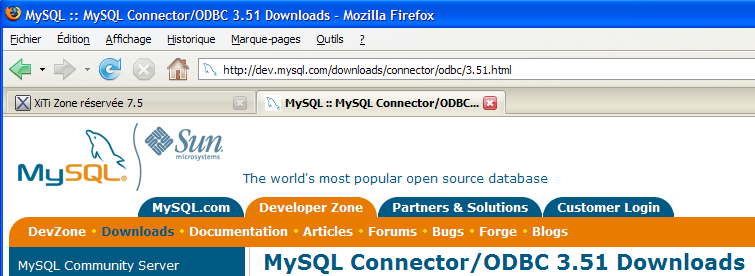
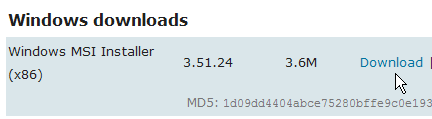
El conector ODBC (Open DataBase Connectivity) de MySQL5 está disponible (abril de 2008) en la dirección [http://dev.mysql.com/downloads/connector/odbc/3.51.html]:
 |  |
Después de la instalación, se puede verificar la presencia del conector ODBC de la siguiente manera:
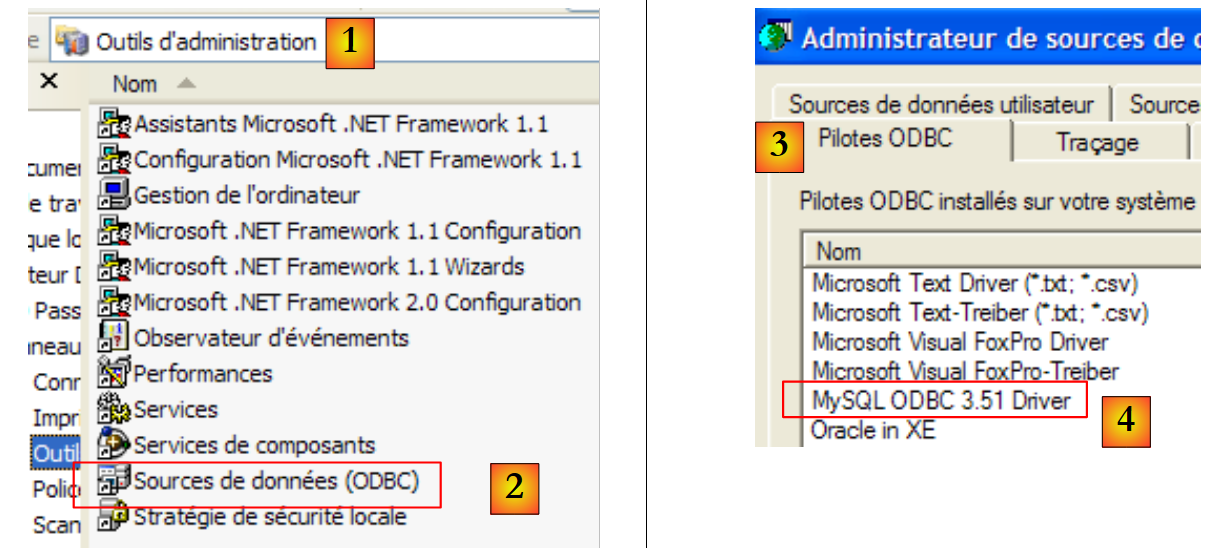 |
- en [1], seleccione [Outils d'administration] (en XP Pro: Menú Inicio / Panel de control / Rendimiento y mantenimiento / Herramientas administrativas)
- en [2], haga doble clic en [Sources de données (ODBC)]
- en [3], seleccione la pestaña [Pilotes ODBC]
- en [4], el controlador ODBC de MySQL