2. Capítulo 1 - Configuración del entorno de trabajo
2.1. Instalación de las herramientas
- Node.js: descargue e instale la versión 22 (o posterior) desde nodejs.org. Verifique la instalación en un terminal:
- Visual Studio Code (VSCode): disponible para descarga gratuita en code.visualstudio.com. Instale la extensión «TypeScript and JavaScript Language Features» (normalmente ya incluida).
- La CLI de [NestJS] y la CLI de [Angular] : dos herramientas de línea de comandos que se instalan una sola vez. En un terminal de VSCode:
- [MySQL] 8: instálelo, por ejemplo, mediante XAMPP, Laragon (en Windows), o directamente con [MySQL] Community Server. Una herramienta gráfica de administración (phpMyAdmin, [MySQL] Workbench, DBeaver, HeidiSQL…) facilita el resto del proceso. En lo sucesivo se utiliza la herramienta Laragon.
- Postman: disponible para descarga gratuita en postman.com.
Si ha descargado el código, este se encuentra en dos carpetas:
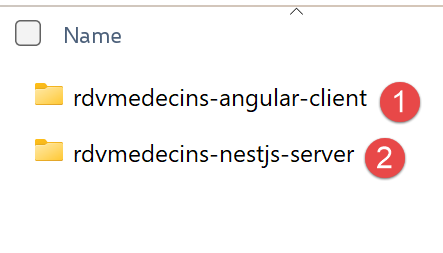
- en [1], el cliente [Angular];
- en [2], el servidor [NestJS];
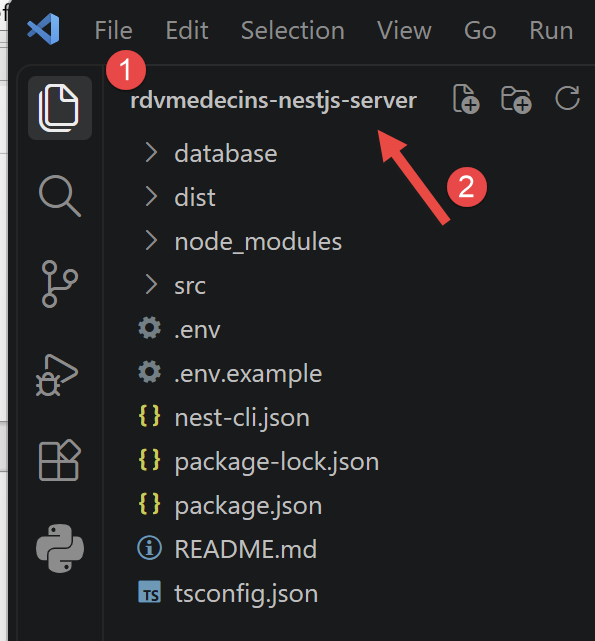
Abra la carpeta [2] con Visual Studio [File / Open Folder]:
2.2. Creación de la base de datos
Para crear la base de datos [MySQL] que utiliza el servidor [NestJS], usaremos la herramienta Laragon. A septiembre de 2026, Laragon está disponible en la URL [Download Laragon – Fast & Modern Dev Environment ]. Laragon incluye herramientas que permiten instalar un servidor PHP y los servidores SGBD [MySQL]:
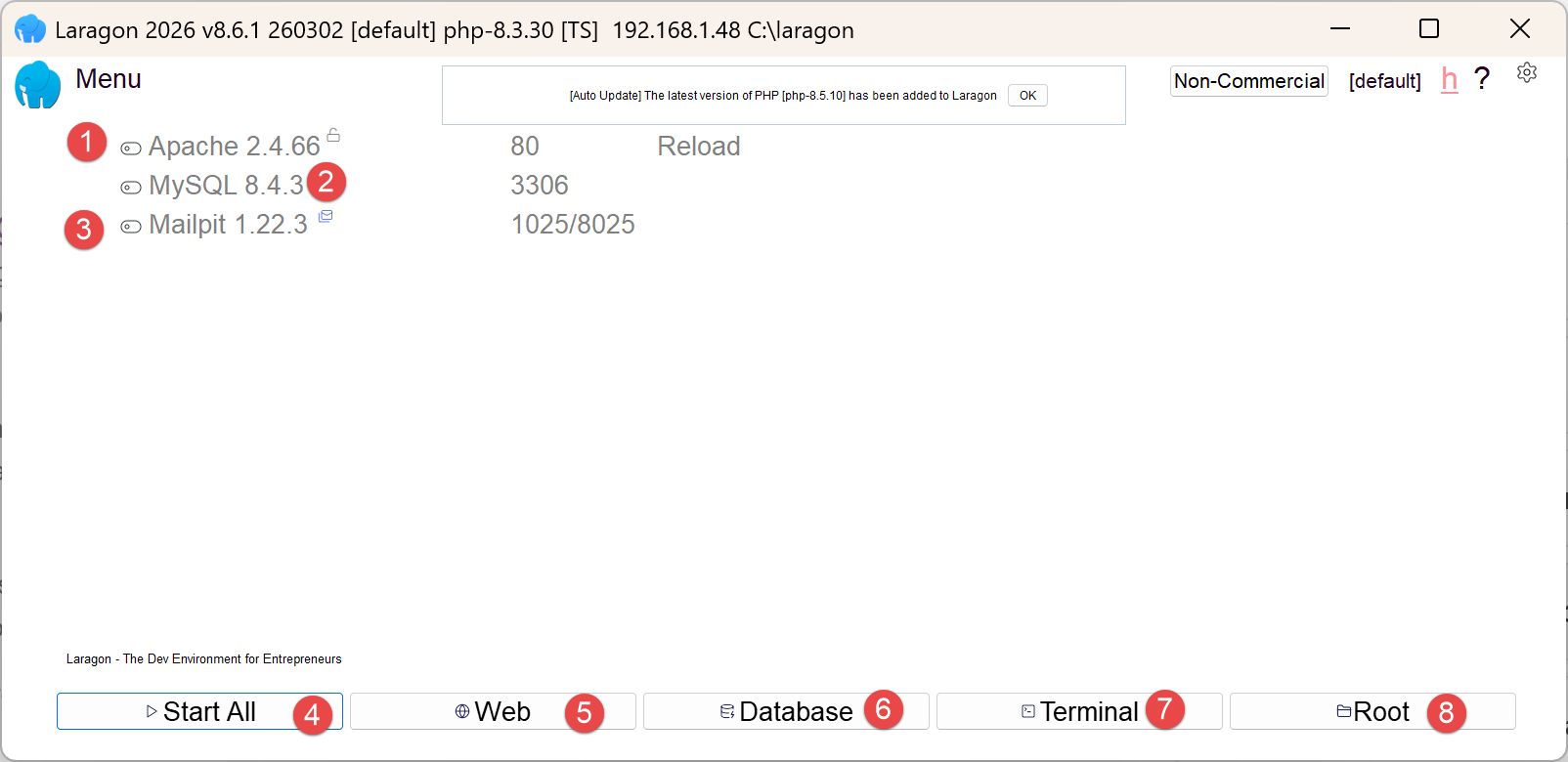
- en [1], un servidor web Apache;
- en [2], el SGBD [MySQL];
- en [3], una herramienta de mensajería que no utilizaremos;
- [4] inicia todos los servicios (Apache, [MySQL], MailPit);
- [5] muestra la página web de la URL [http://localhost]. De forma predeterminada, esta URL remite a la carpeta <laragon-install>\www, donde <laragon-install> es la carpeta de instalación de Laragon;
- en [6], inicia la herramienta HeidiSQL, que permite administrar bases de datos MySQL. Usaremos esta herramienta para crear la base de datos utilizada por el servidor [NestJS];
- en [7], abre un terminal; todos los binarios necesarios para Laragon están en el PATH;
- en [8], abre el Explorador de Windows en la carpeta asociada a la URL [http://localhost];
La carpeta de instalación de Laragon contiene los siguientes elementos:
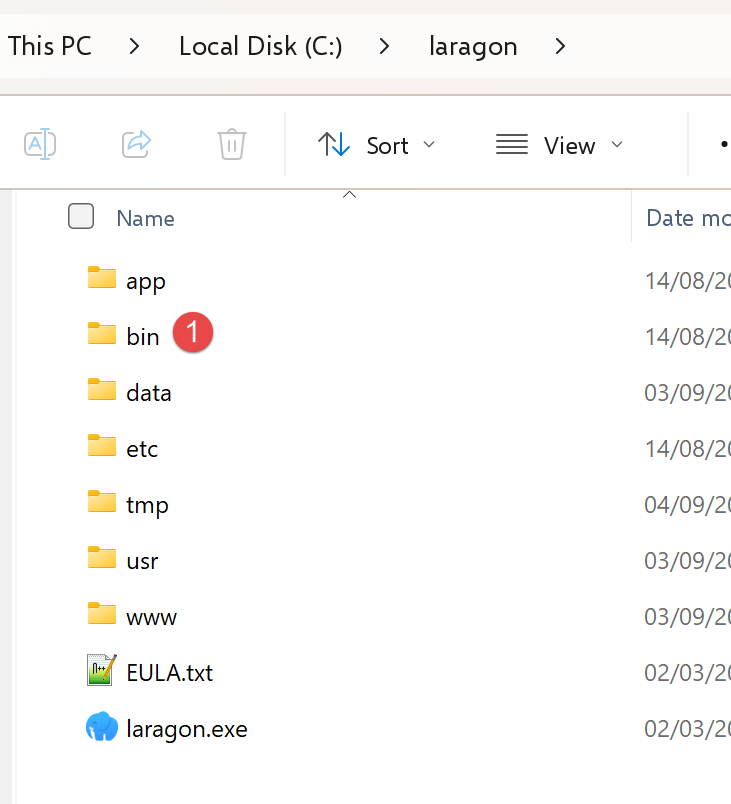 |
- En [1], la carpeta [bin] contiene numerosas aplicaciones:
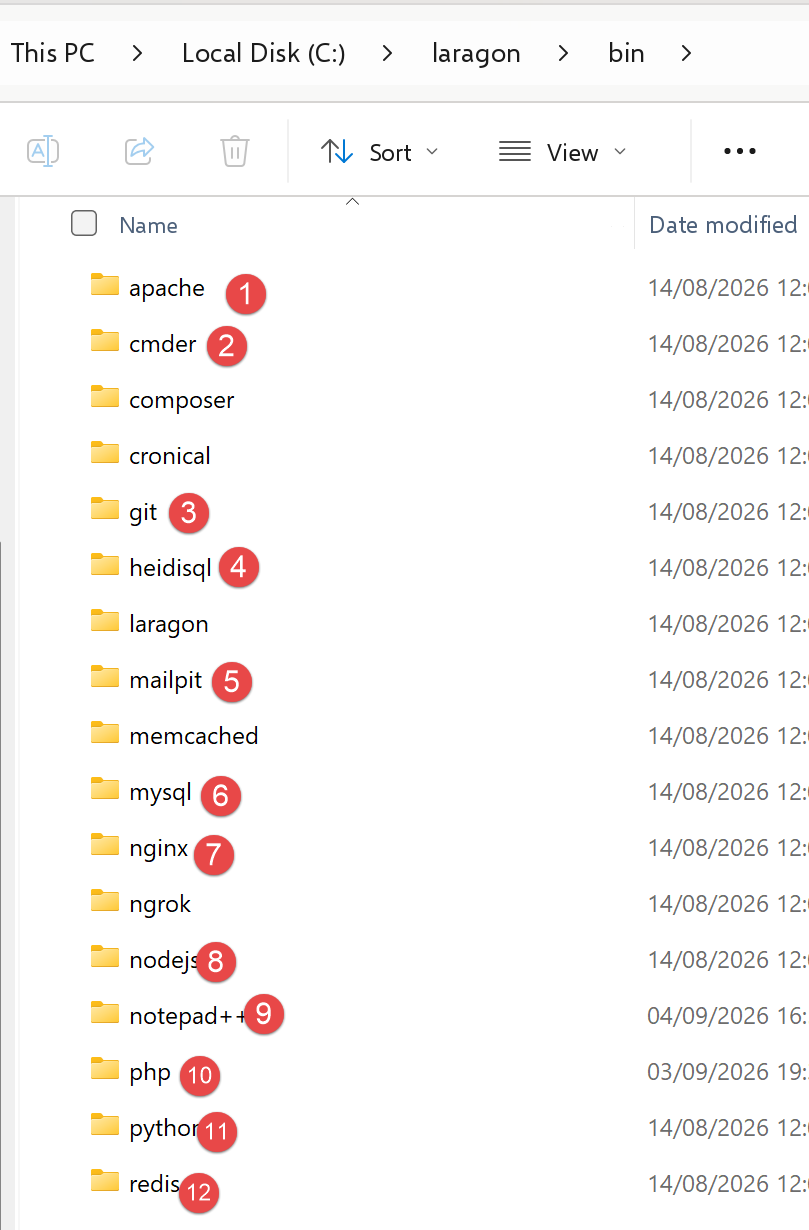 |
- en [1], el servidor web Apache;
- en [2], un terminal de línea de comandos;
- en [3], un cliente [git] que permite administrar las distintas versiones de un proyecto;
- en [4], un administrador de bases de datos;
- [5], un administrador de correo electrónico;
- [6], el SGBD [MySQL];
- [7], otro servidor web;
- en [8], [node.js] para ejecutar scripts JavaScript;
- [9], un editor de texto;
- en [10], el intérprete de PHP;
- [11], el intérprete de [Python];
- [12], un servidor de caché;
Laragon incluye un entorno de desarrollo completo. En este curso solo usaremos el SGBD [MySQL] [6] y [heidisql] para la administración gráfica;
Para crear la base de datos [MySQL] que requiere el servidor [NestJS], proceda de la siguiente manera:
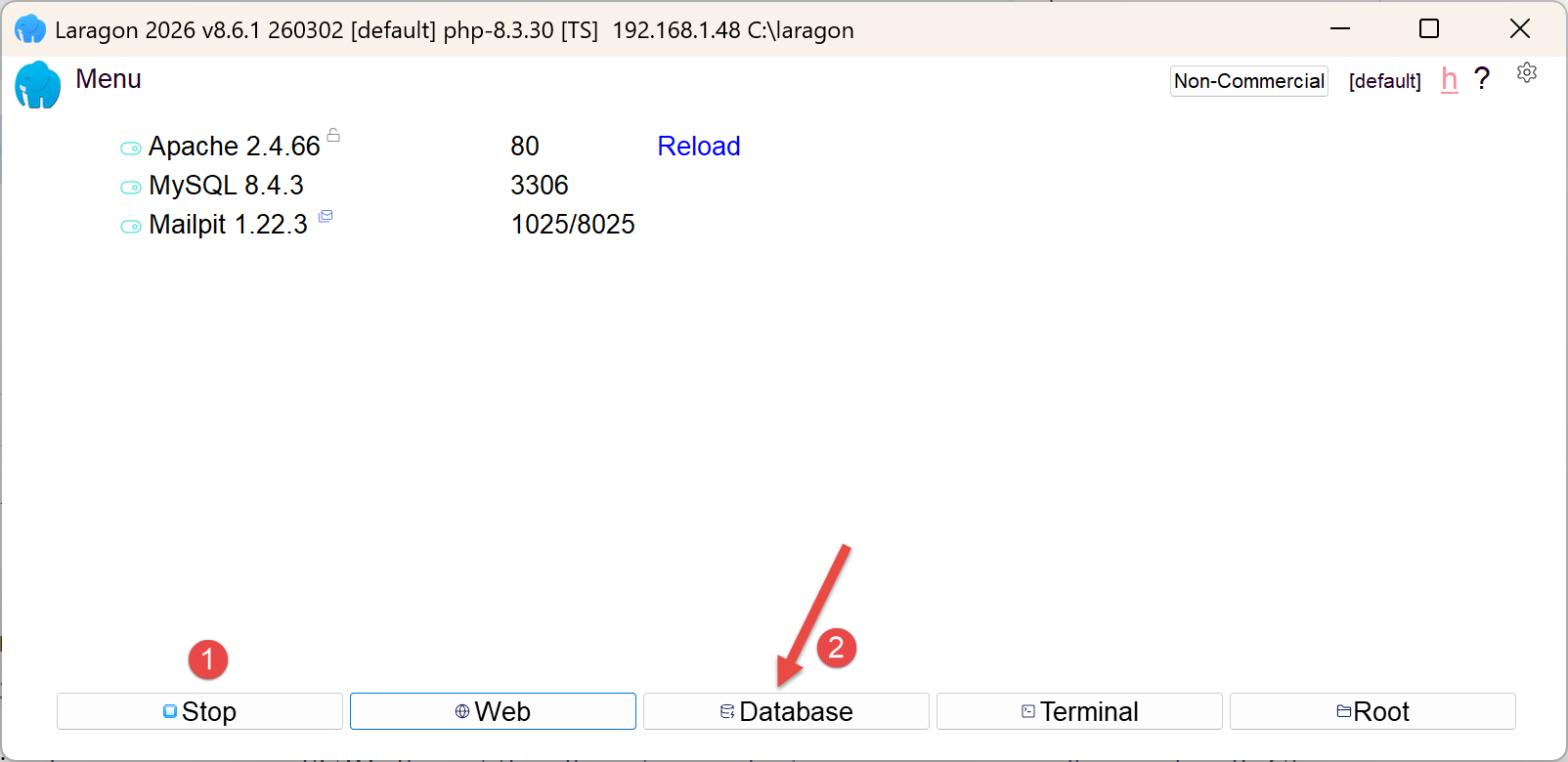 |
- En [1], todos los servicios deben estar iniciados;
- En [2], la opción [Database] permite administrar la base de datos;
La opción [Database] inicia una utilidad llamada HeidiSQL:
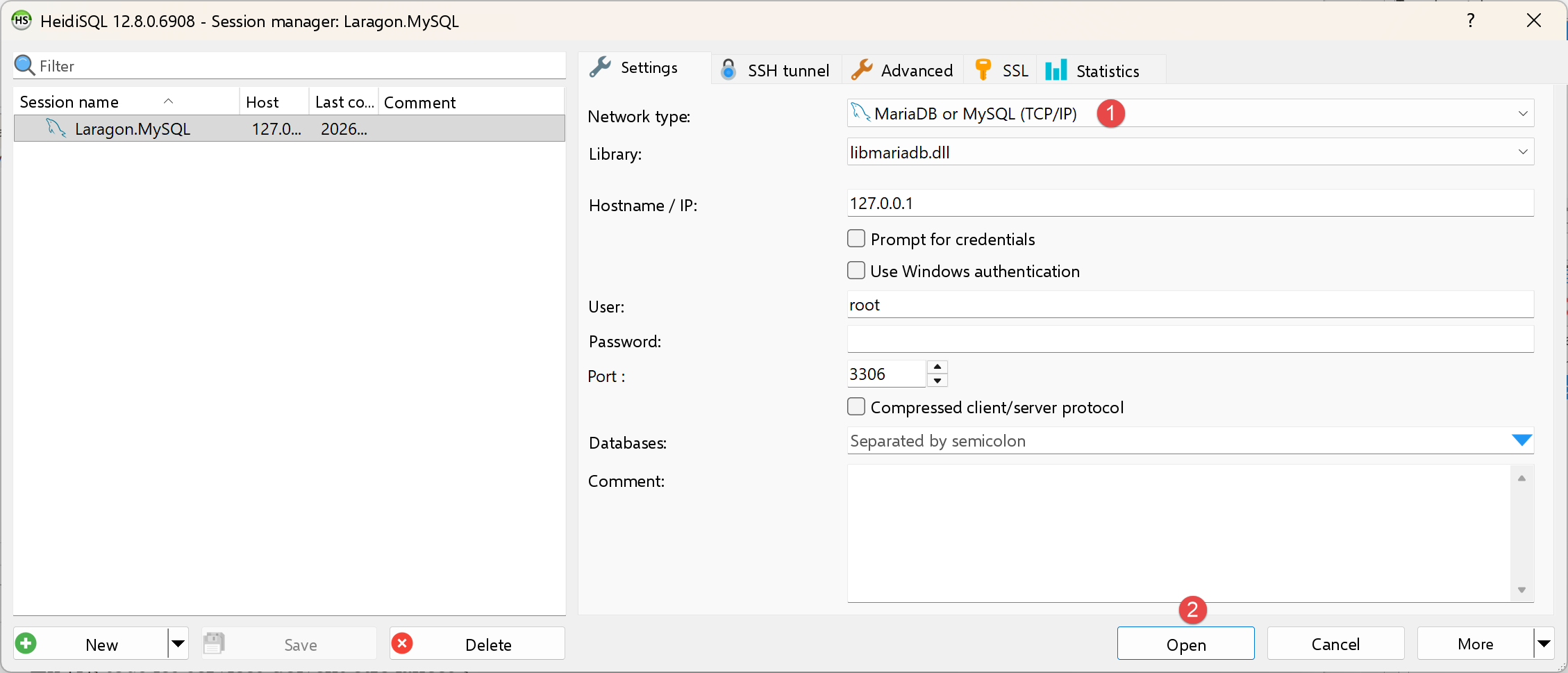 |
- En [1], puede seleccionar distintas opciones de SGBD. El valor predeterminado es el SGBD MySQL. Es adecuado;
- en [2], inicie sesión en HeidiSQL;
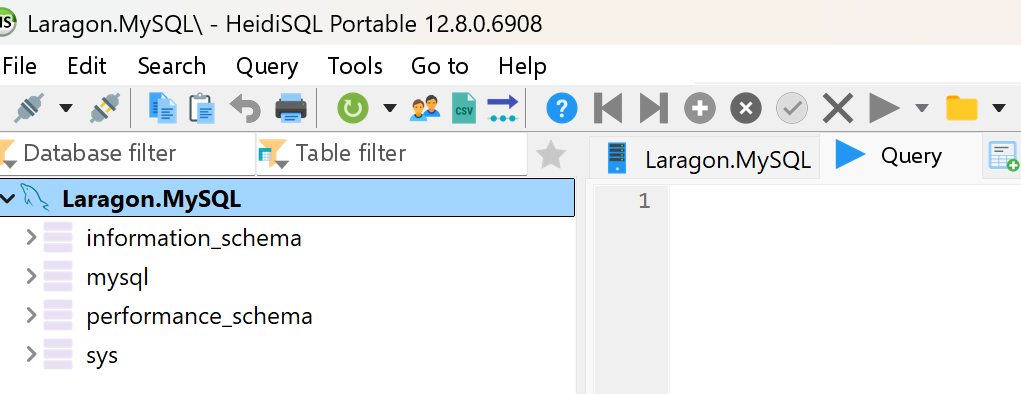 | 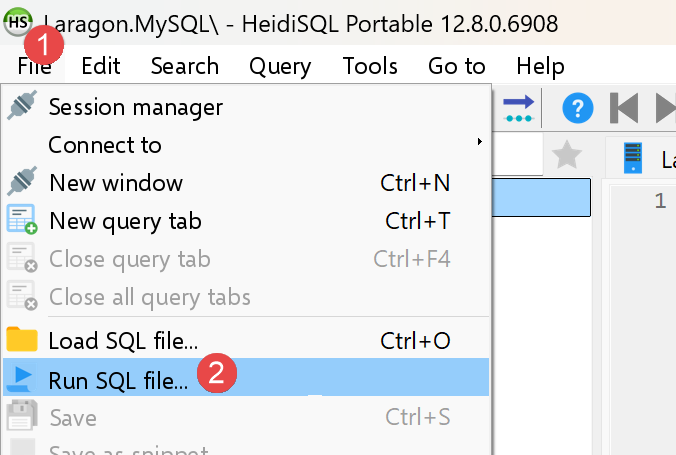 |
- En [1-2], ejecute el archivo SQL y luego seleccione el archivo [dbrdvmedecins.sql], que encontrará en la carpeta [rdvmedecins-nestjs-server/database]:
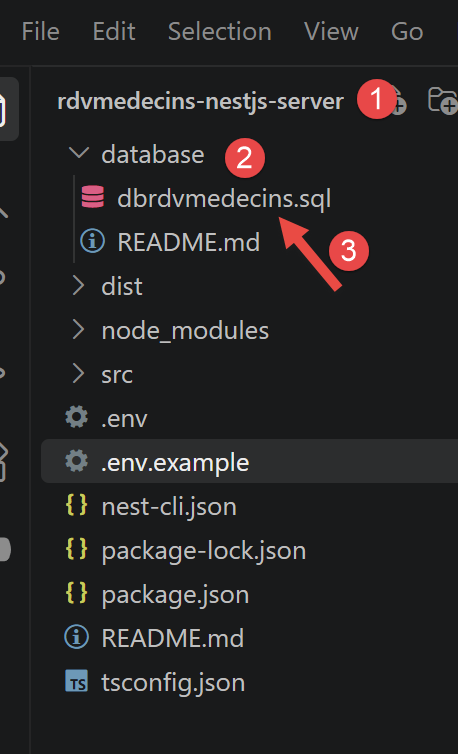
La ejecución del archivo [3] creará la base de datos [dbrdvmedecins] que utiliza el servidor [NestJS]. Para verla, ejecute F5 en HeidiSQL para actualizar la pantalla:
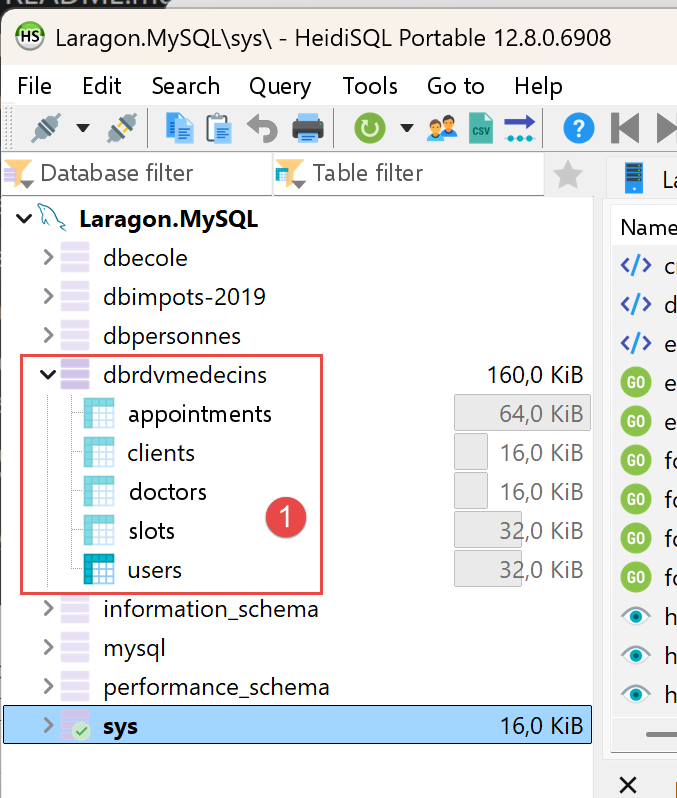
La base de datos [dbrdvmedecins] ha sido creada. Puede ver su contenido:
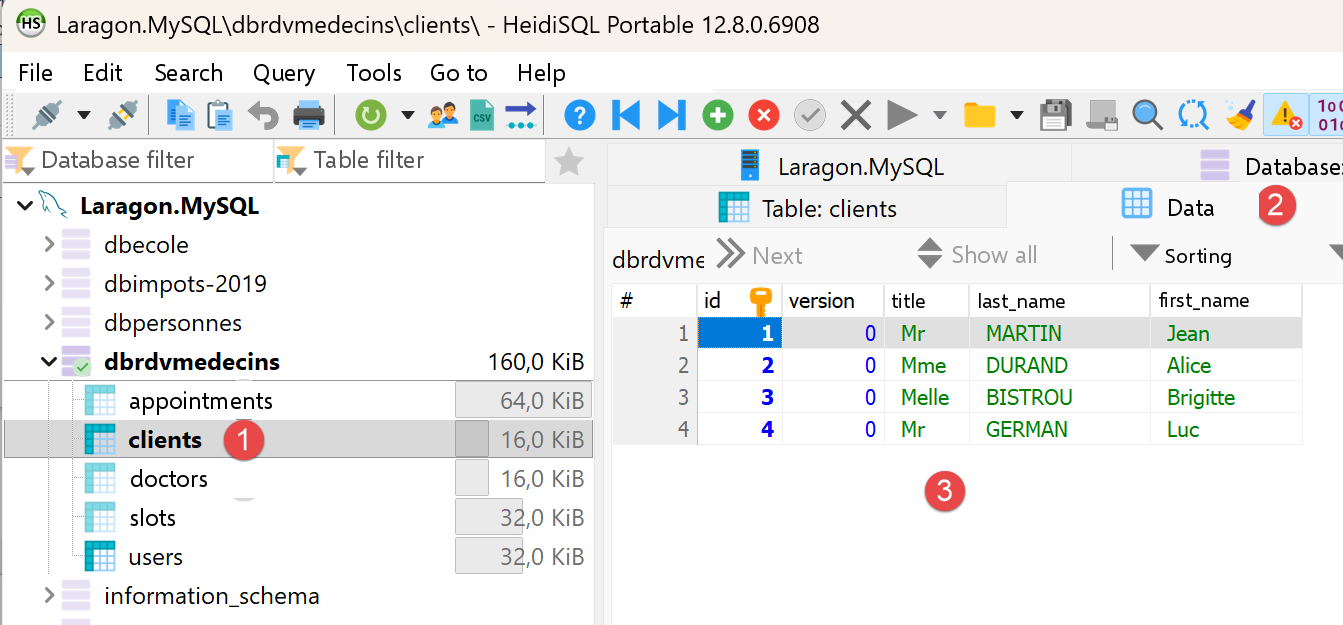
- en [1-3], la tabla [clients];
- [id] es la clave primaria de la tabla;
- [version] es el número de versión de la fila. Este número se incrementa cada vez que se modifica la fila;
- [title, last_name, first_name] identifica a la persona;
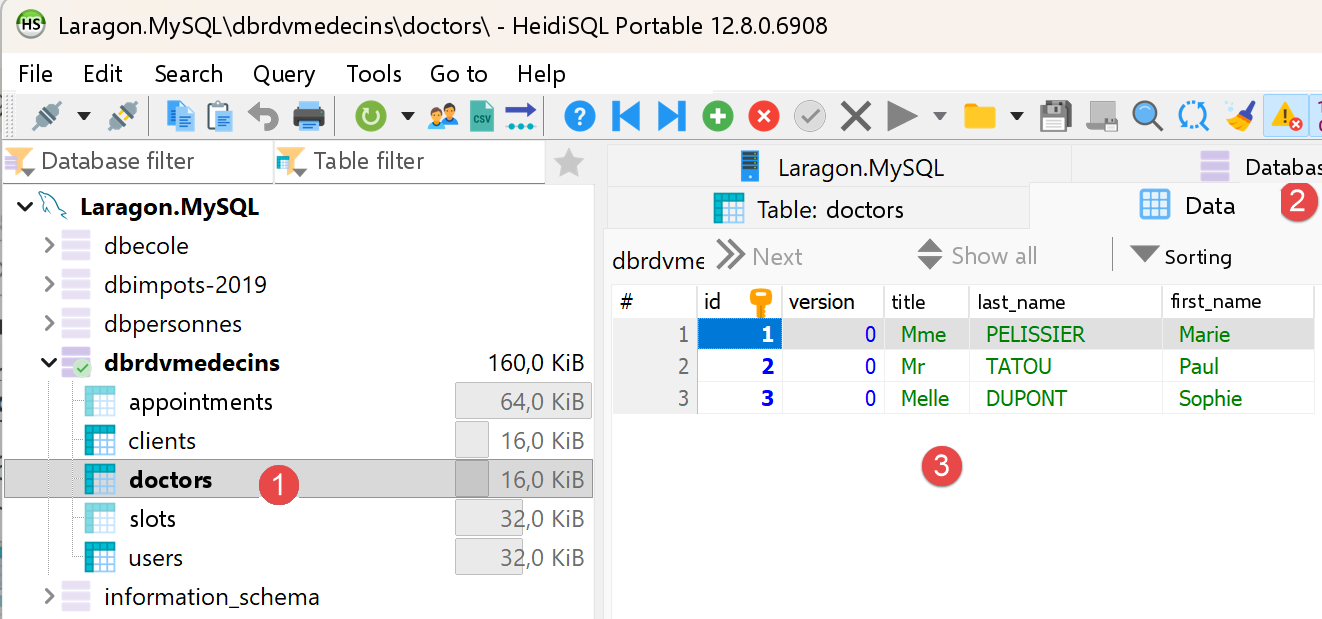
- en [1-3], la tabla [doctors];
- [id] es la clave primaria de la tabla;
- [version] es el número de versión de la fila;
- [title, last_name, first_name] identifica a la persona;
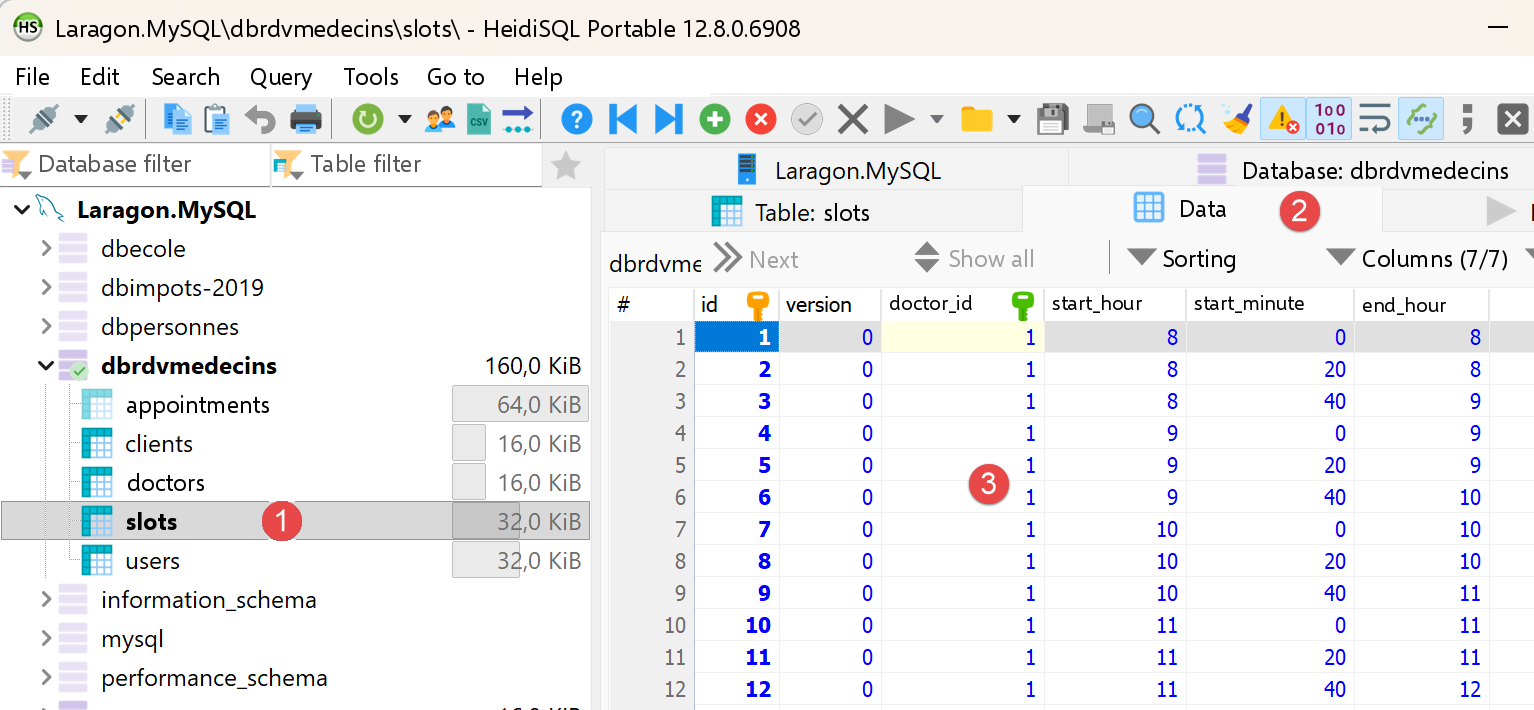
- En [1-3], la tabla de franjas horarias de citas de los médicos, [slots]:
- [id]: clave primaria;
- [version]: número de versión de la fila;
- [doctor_id]: clave externa que referencia la clave primaria del médico;
- [start_hour, start_minute]: hora y minutos del inicio de la franja horaria. Así, [8,20] significa 8:20 a. m.
- [end_hour, end_minute]: hora y minutos del fin de la consulta.
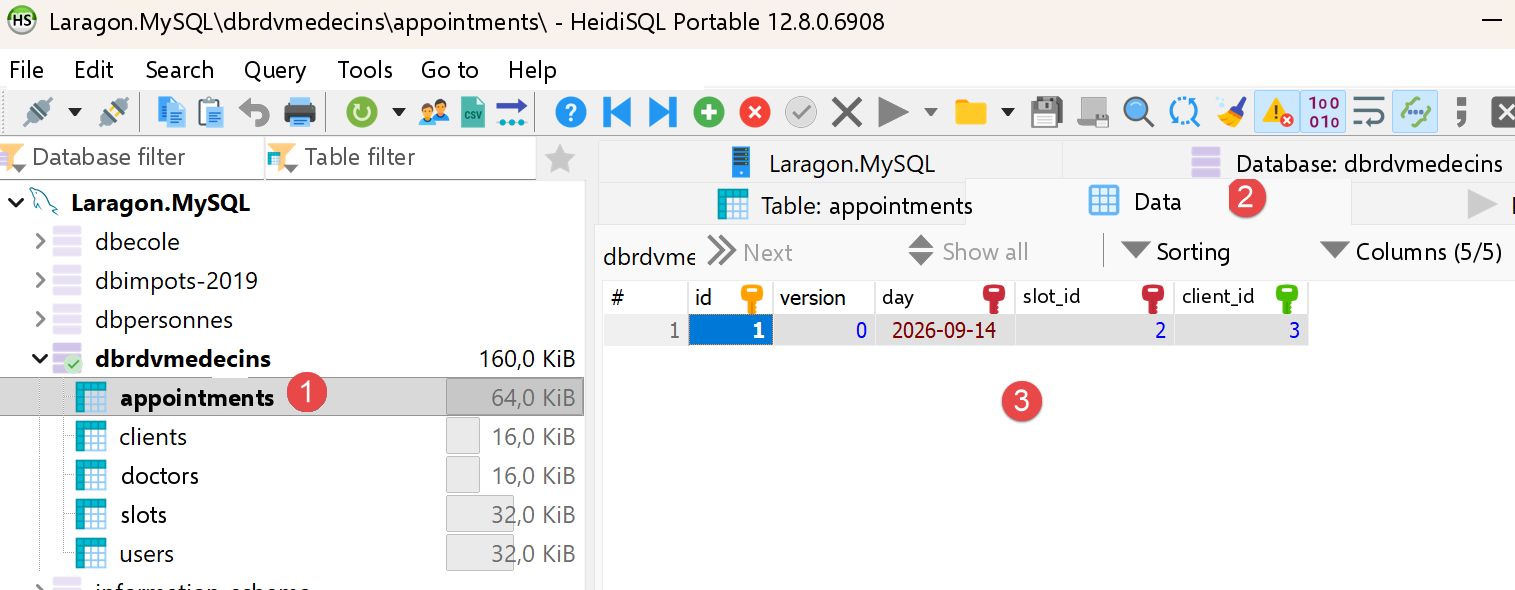
- En [1-3], la tabla [appointments] de citas programadas;
- [id]: clave primaria;
- [version]: número de versión;
- [day]: fecha de la cita;
- [slot_id]: clave externa que referencia la clave primaria de la franja horaria de la cita. Como una franja horaria está vinculada a un médico, sabemos qué médico atiende esta cita;
- [client_id]: clave externa que referencia el número (clave primaria) del paciente que asiste a la cita;
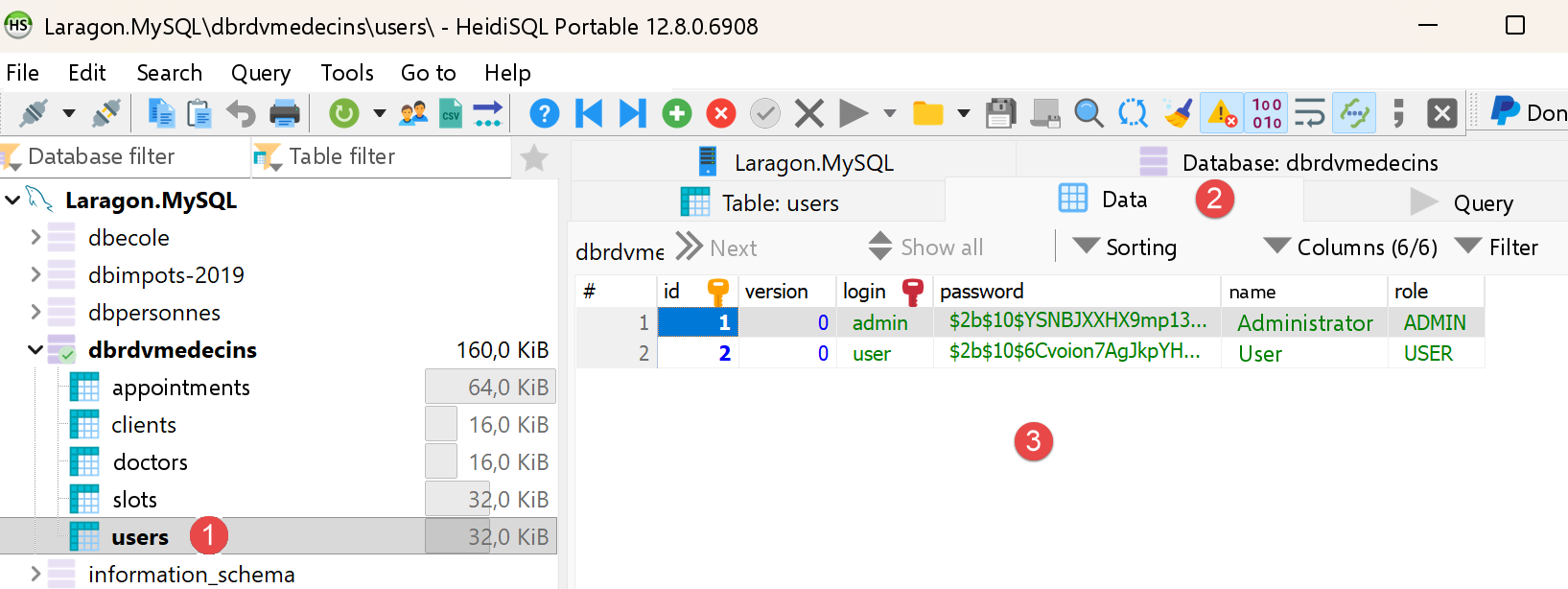
- en [1-3], la tabla [users], que enumera los usuarios autorizados a utilizar la aplicación [NestJS];
- [id, version]: clave primaria, número de versión;
- [login, password]: credenciales del usuario;
- [name]: nombre del usuario;
- [role]: el rol del usuario. [ADMIN] tiene todos los derechos de acceso. [USER] tiene acceso de solo lectura. Este usuario puede ver la agenda de un médico, pero no puede programar ni cancelar una cita;
2.3. Primer inicio del servidor [NestJS]
En la carpeta [rdvmedecins-nestjs-server], escriba los siguientes comandos en un terminal:
El archivo [.env] define las variables de entorno:
Adapte el archivo .env recién creado a su instalación de [MySQL] (usuario, contraseña, puerto). Como se añadió la autenticación (véase el capítulo 3), este archivo también contiene una clave JWT_SECRET: el valor de ejemplo sirve para seguir este documento, pero debe reemplazarse por una cadena aleatoria propia antes de cualquier uso real.
Luego inicie el servidor:
La consola muestra, en orden: el inicio del módulo [NestJS], la lista de rutas expuestas por los controladores (RdvMedecinsController, luego AuthController y su ruta /login) y, por último, la confirmación del inicio:
Esta salida de la consola confirma que el servidor está escuchando en el puerto 8080, exactamente el mismo puerto que el servidor Spring Boot del documento original, que se eligió deliberadamente por este motivo.
2.4. Prueba del servidor con un navegador
Como se añadió la autenticación (capítulo 3), todas las rutas de RdvMedecinsController requieren un token JWT válido: por lo tanto, ya no se puede usar solo un navegador para probarlas directamente. Por ejemplo:
ahora devuelve un error 401 Unauthorized sin token:
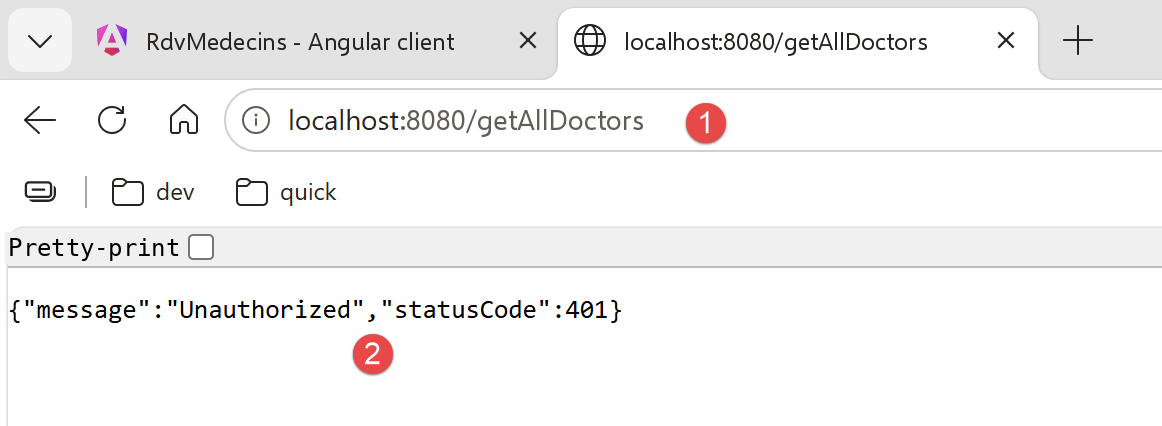
Este es el comportamiento esperado: esta respuesta confirma que el servidor protege correctamente sus rutas. Se necesita Postman (siguiente sección) para obtener un token y luego usarlo.
2.5. Prueba del servidor [NestJS] con Postman
La herramienta Postman está disponible en la URL [https://www.postman.com/downloads/]. Es posible que deba crear una cuenta.
Inicie todos los servicios de Laragon y luego abra la aplicación de escritorio Postman:
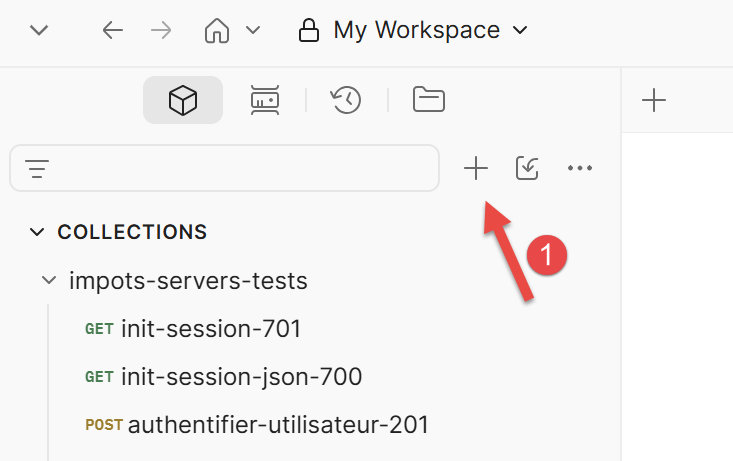 | 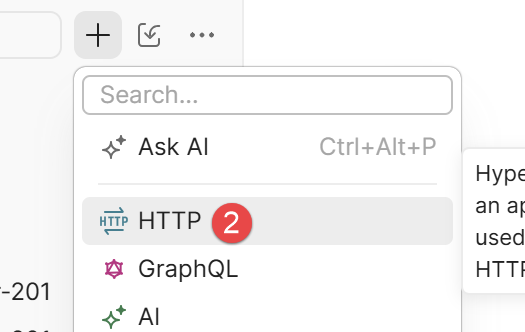 |
- En [1-2], cree una solicitud HTTP para consultar el servidor de gestión de citas de los médicos;
2.5.1. Inicio de sesión y obtención de un token
- Cree una nueva solicitud en Postman con el método POST, URL http://localhost:8080/login;
- En la pestaña [Body], seleccione «raw» y luego el formato JSON e ingrese: {"login": "admin", "password": "admin"} (o «user/user» para probar el rol USER);
- Envíe la solicitud.
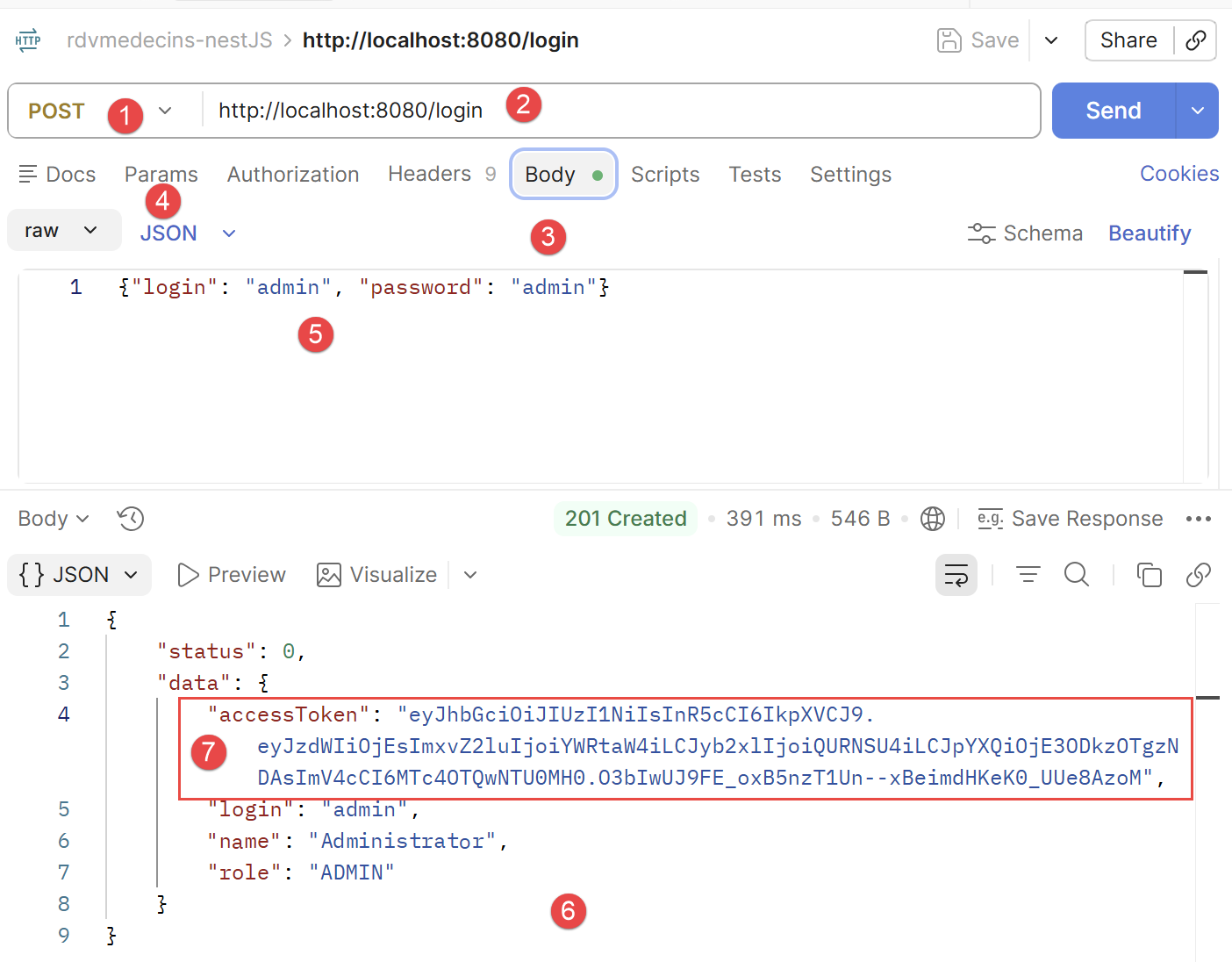
- en [1-2], la solicitud POST al servidor [NestJS] que se ejecuta en el puerto 8080;
- en [3-5], el cuerpo de la solicitud. Transmite al servidor la cadena JSON que contiene las credenciales del usuario que intenta iniciar sesión, en este caso admin/admin;
- en [6], la respuesta del servidor;
- en [7], el token de autenticación que las solicitudes posteriores deben enviar al servidor para indicar «ya me autentiqué»;
Copie el valor de accessToken: es el token que ahora debe incluir en cada solicitud posterior. En el ejemplo anterior, el token que se debe copiar es «eyJ...zoM» (sin las comillas).
2.5.2. Llamada a una ruta protegida con el token
Para GET /getAllDoctors (o cualquier otra ruta que comience con RdvMedecinsController), en Postman, en la pestaña Authorization, seleccione el tipo Bearer Token y pegue el token copiado anteriormente (Postman agregará entonces automáticamente el encabezado Authorization: Bearer <token>).
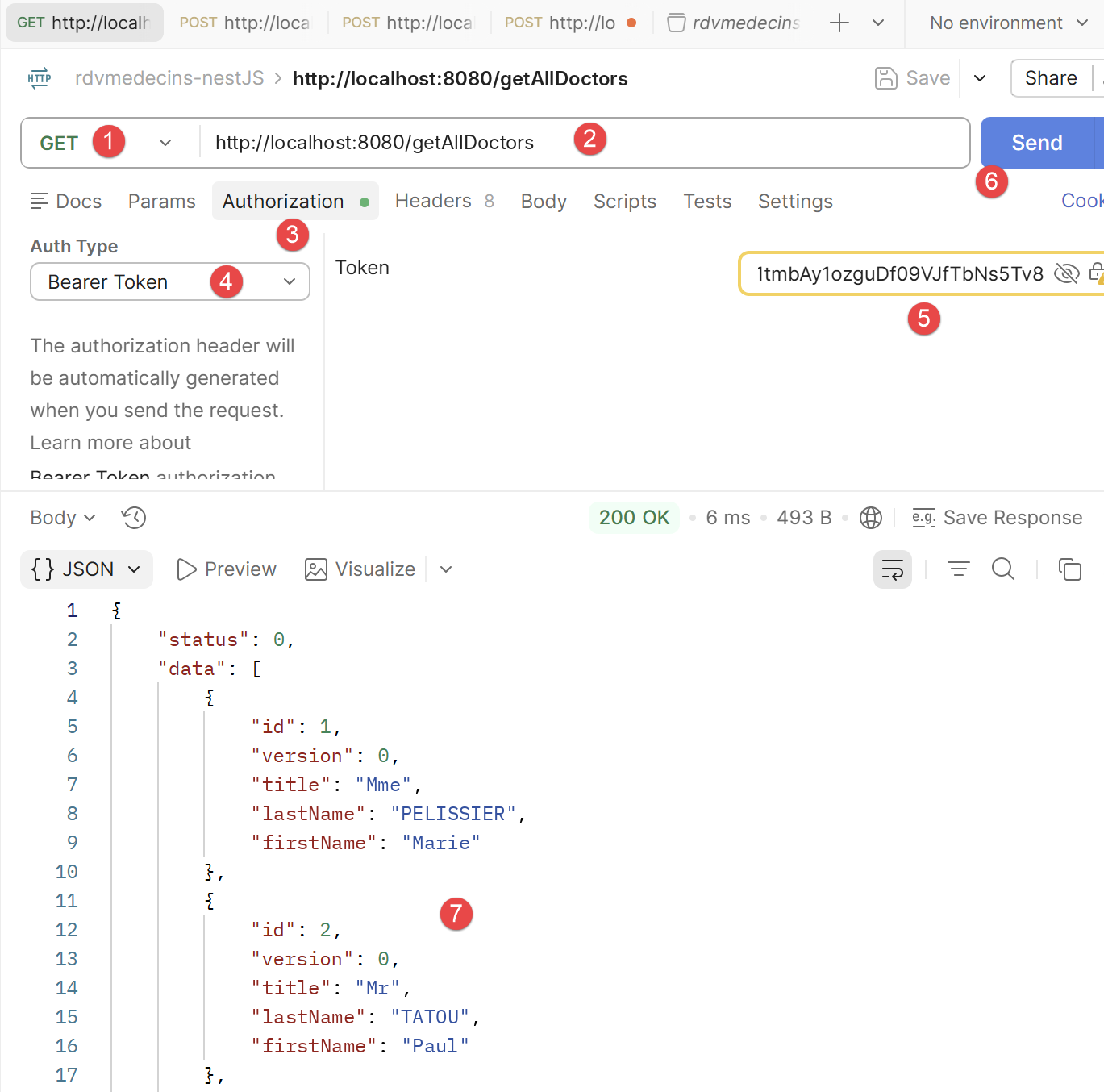
- en [1-2], la solicitud enviada al servidor. Solicita la lista de médicos de la base de datos;
- En [3-5], la solicitud debe incluir el token de autenticación. En [4], seleccione [Bearer Token] y, en [5], pegue el token de autenticación que copió anteriormente;
- en [7], la respuesta del servidor;
2.5.3. Prueba de las rutas POST (/addAppointment, /deleteAppointment)
Siga el mismo procedimiento que antes (método POST, cuerpo JSON, Bearer Token), tal como el documento original utilizaba la extensión de Chrome «Advanced Rest [Client]» para las mismas rutas.
Nota: puede encontrar las siguientes solicitudes de Postman en la colección [rdvmedecins-nestJS.postman_collection.json]:
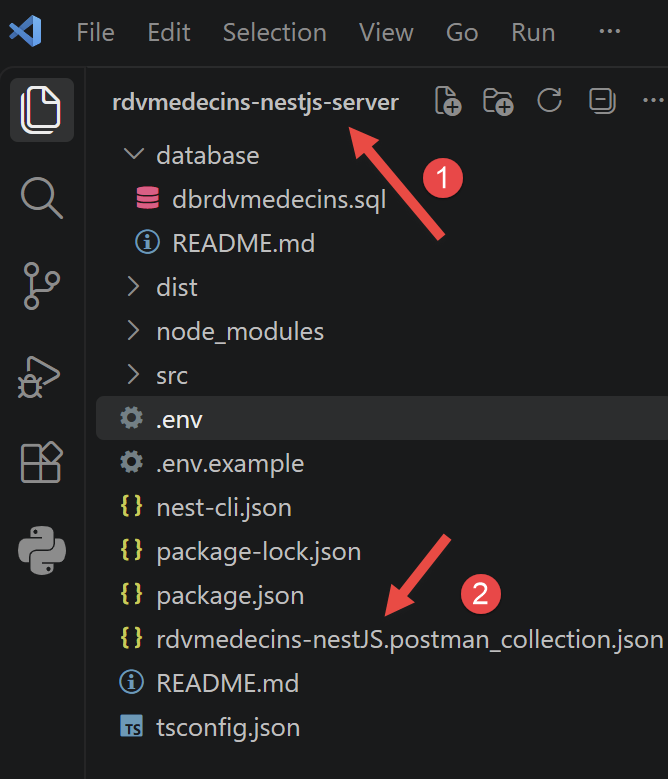
En Postman, presione Ctrl-0 para cargar la colección:
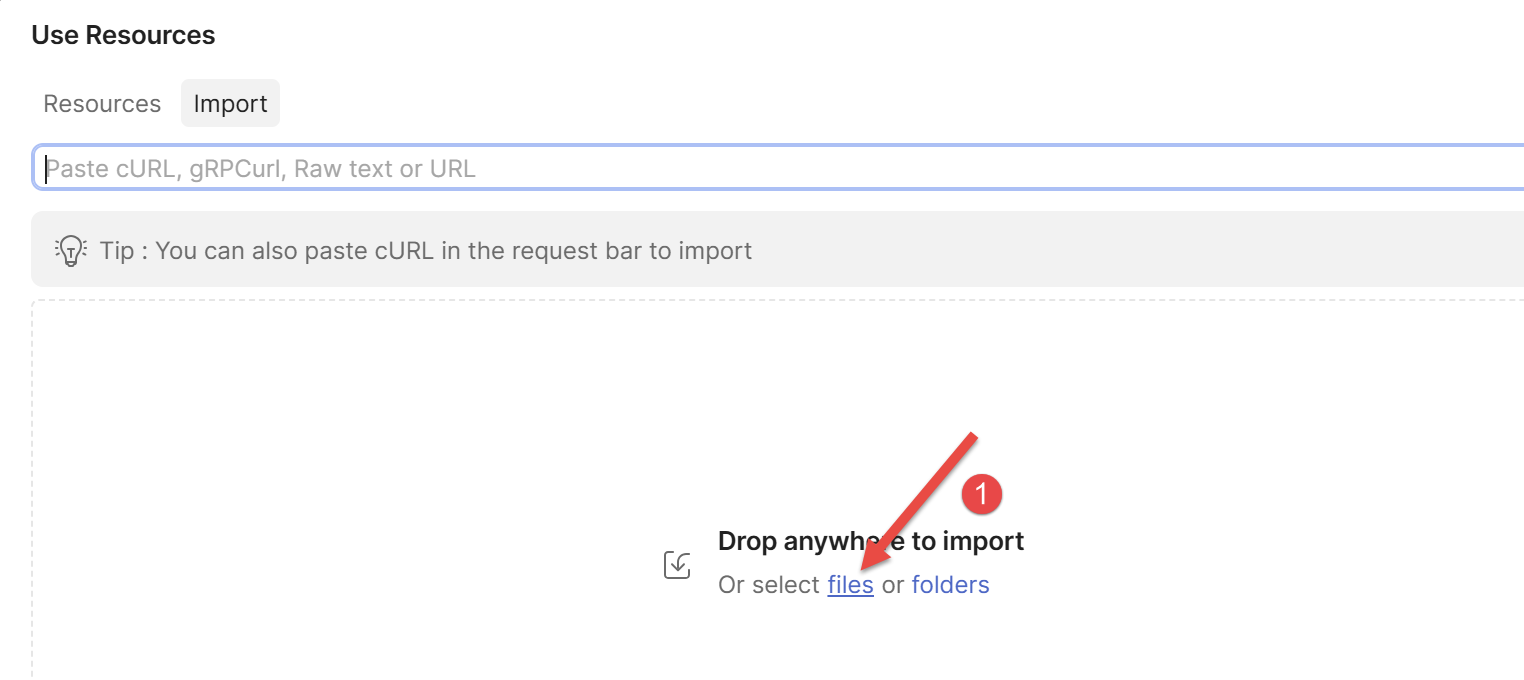
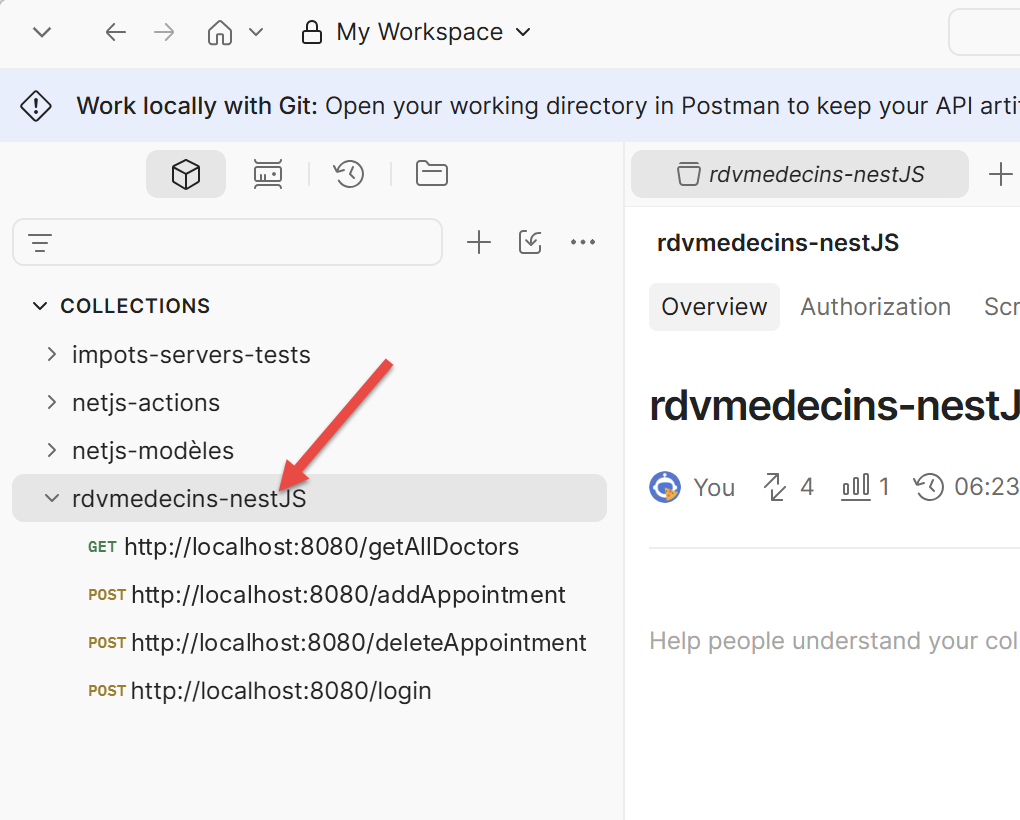
- Haga clic en [1] para cargar la colección y seleccione el archivo de la colección. Una vez cargada, se muestran sus solicitudes:
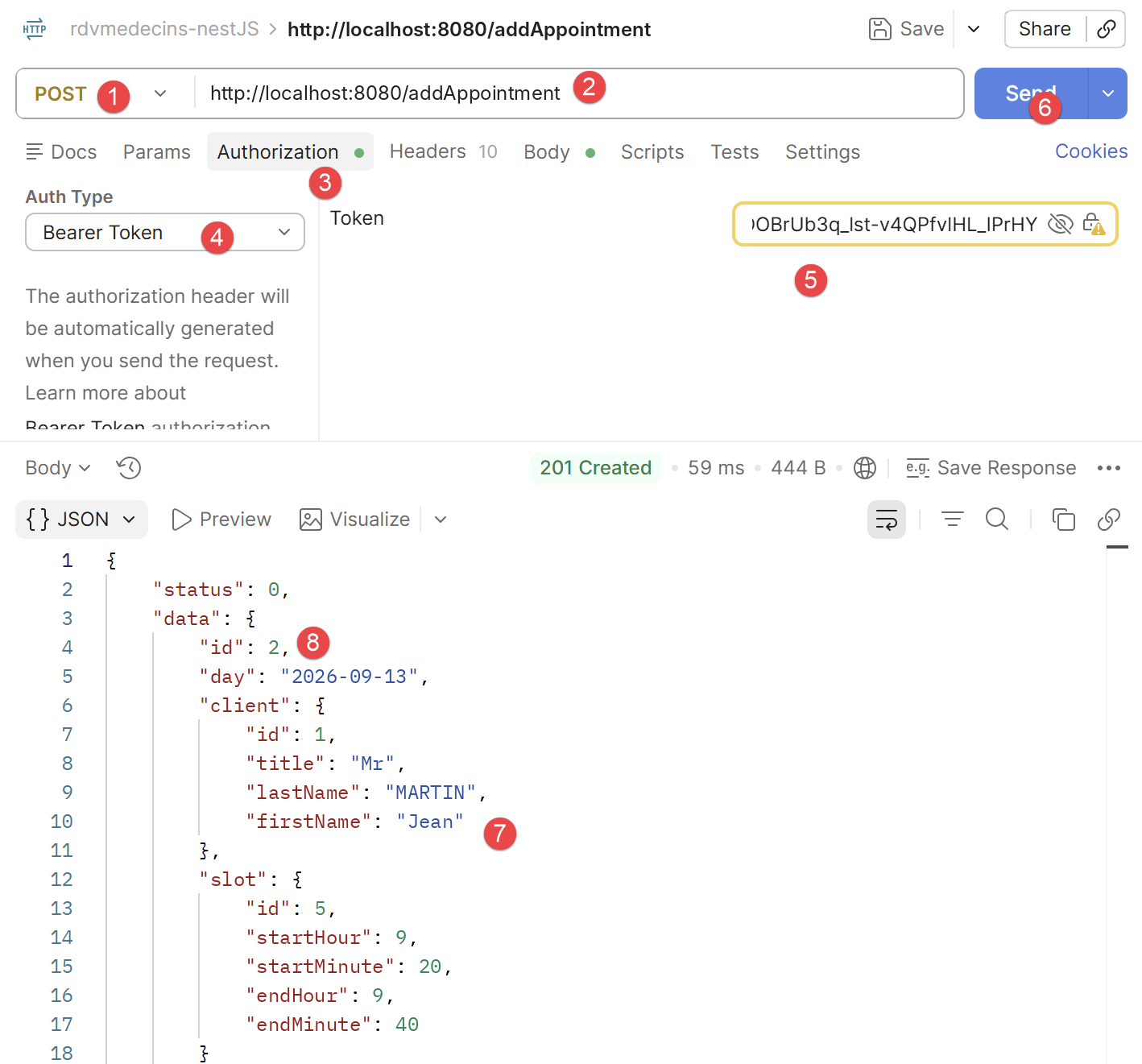
Para probar /addAppointment con el token de una cuenta ADMIN:
- solicitud de Postman, método POST, URL http://localhost:8080/addAppointment;
- pestaña Authorization: Bearer Token, token del administrador;
- pestaña [Body], raw, JSON: {"day": "2026-09-13", "clientId": 1, "slotId": 5};
- Envíe la solicitud.
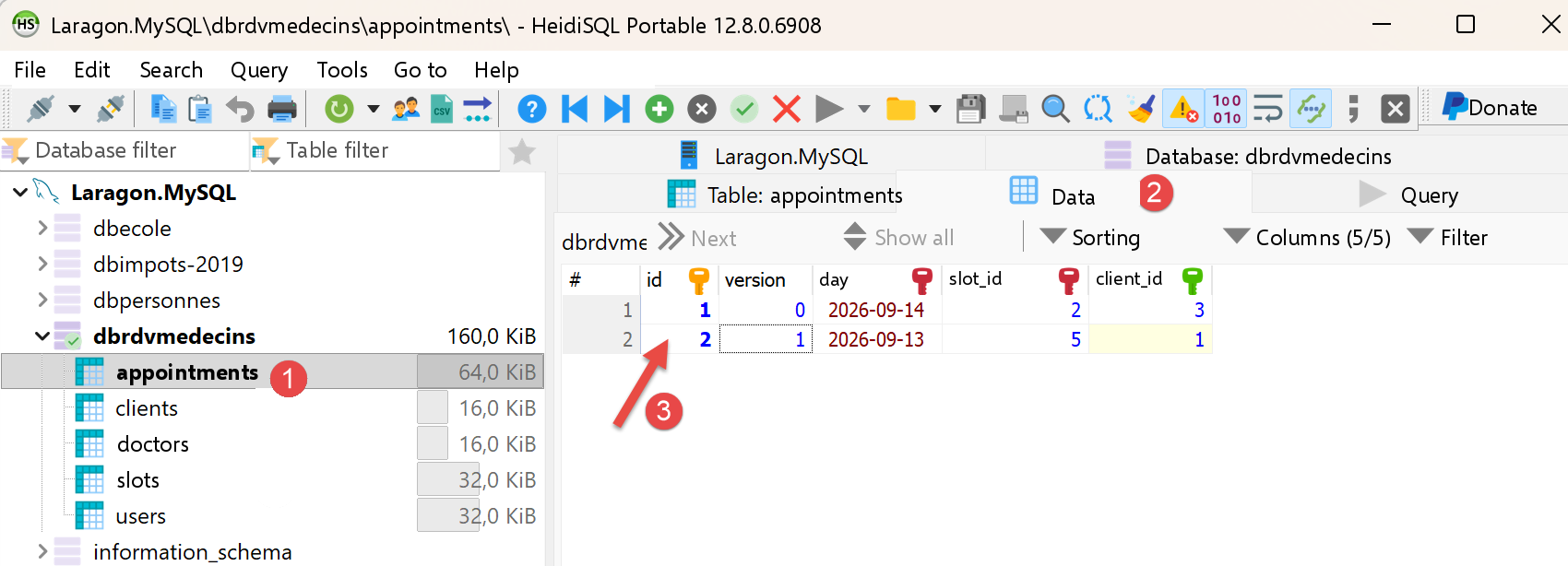
Puede verificar con HeidiSQL que se ha agregado una cita a la base de datos:
Para probar /deleteAppointment, siga el mismo procedimiento con el cuerpo {"appointmentId": 2} (el ID de la cita que se cancelará (8) anterior).
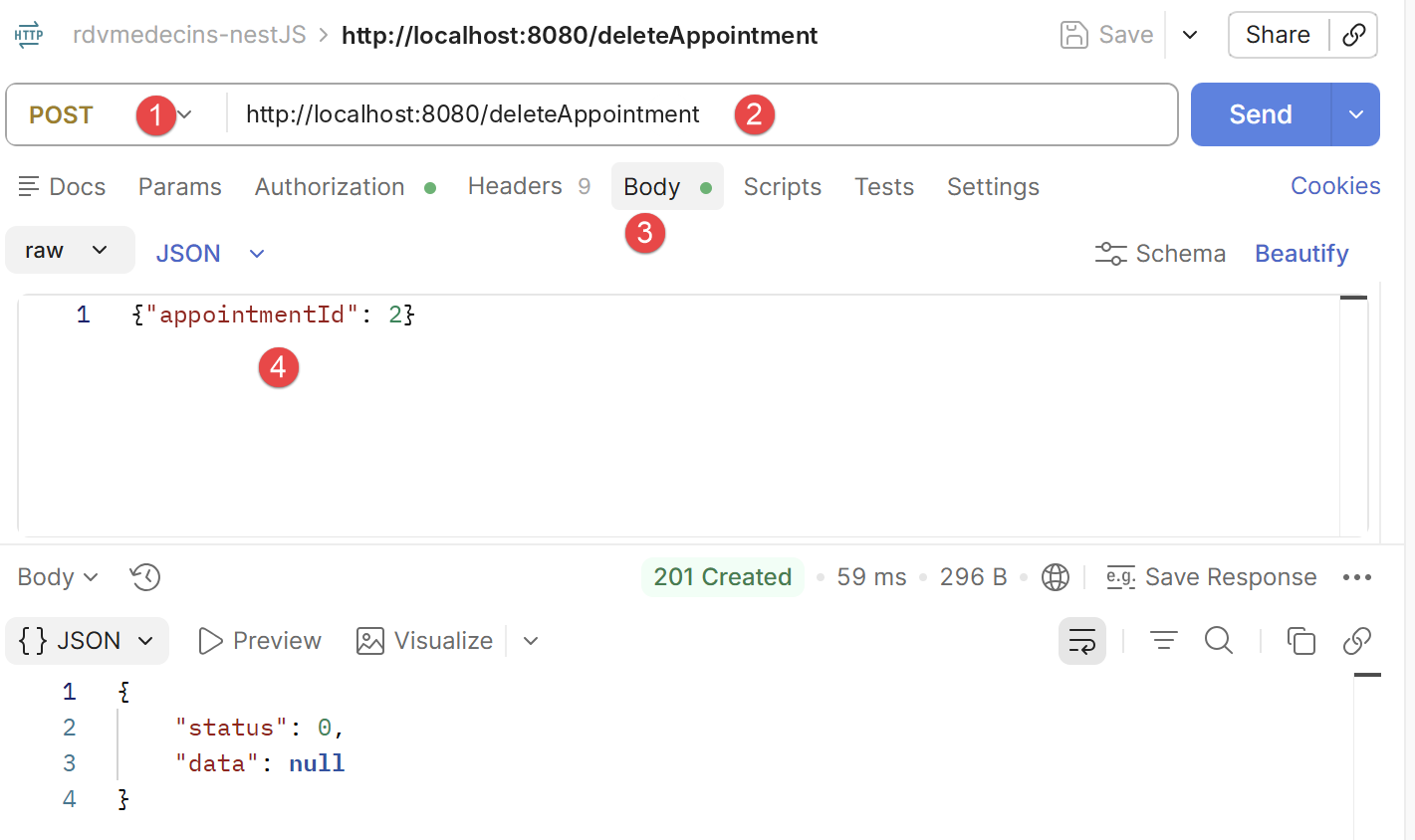
- en [4], donde el número indicado es el de la cita que se eliminará;
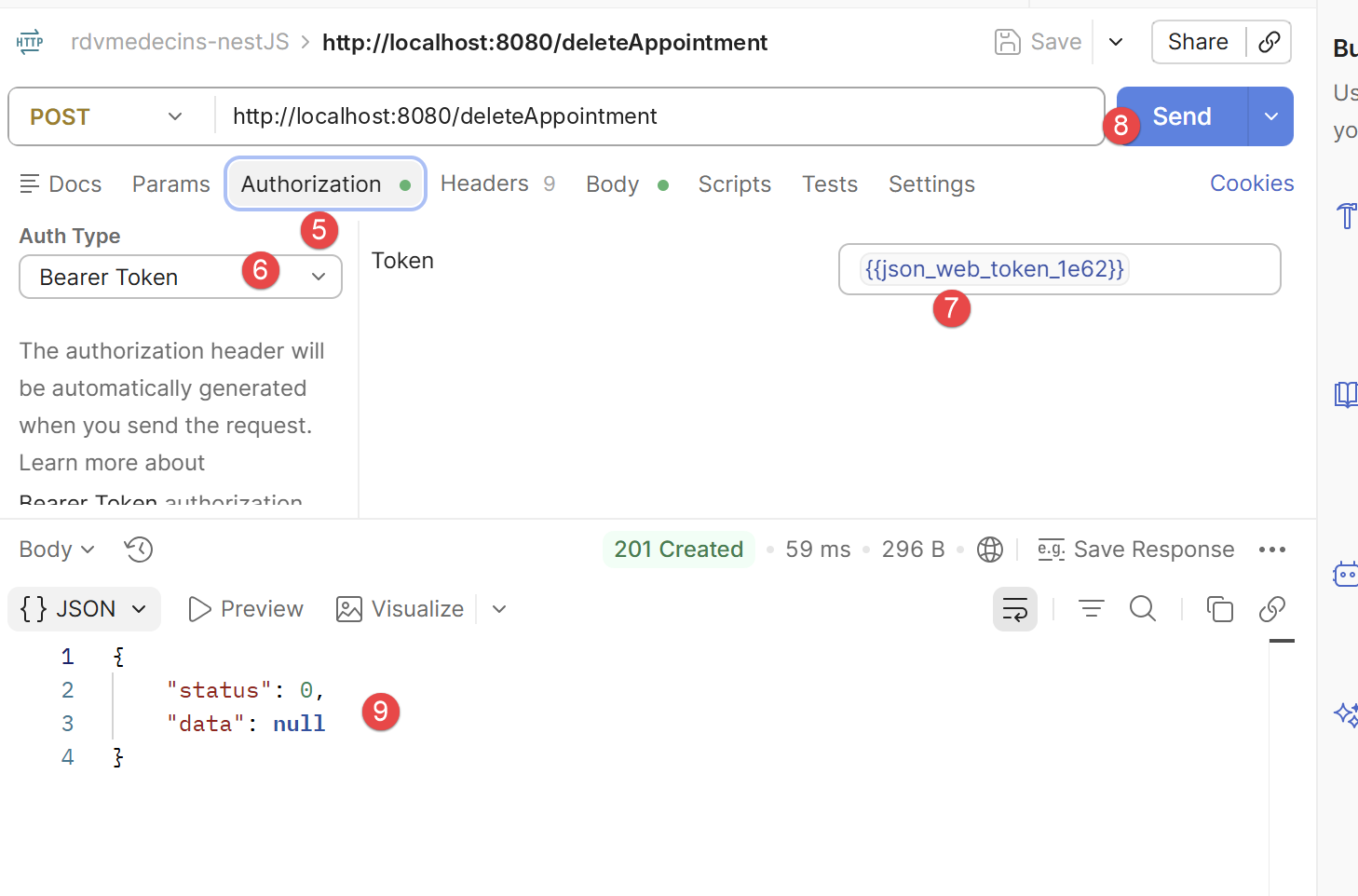
- en [5-7], el token de autenticación;
- en [9], la respuesta del servidor. [status=0] indica que la operación se realizó correctamente. Puede verificarlo con HeidiSQL:
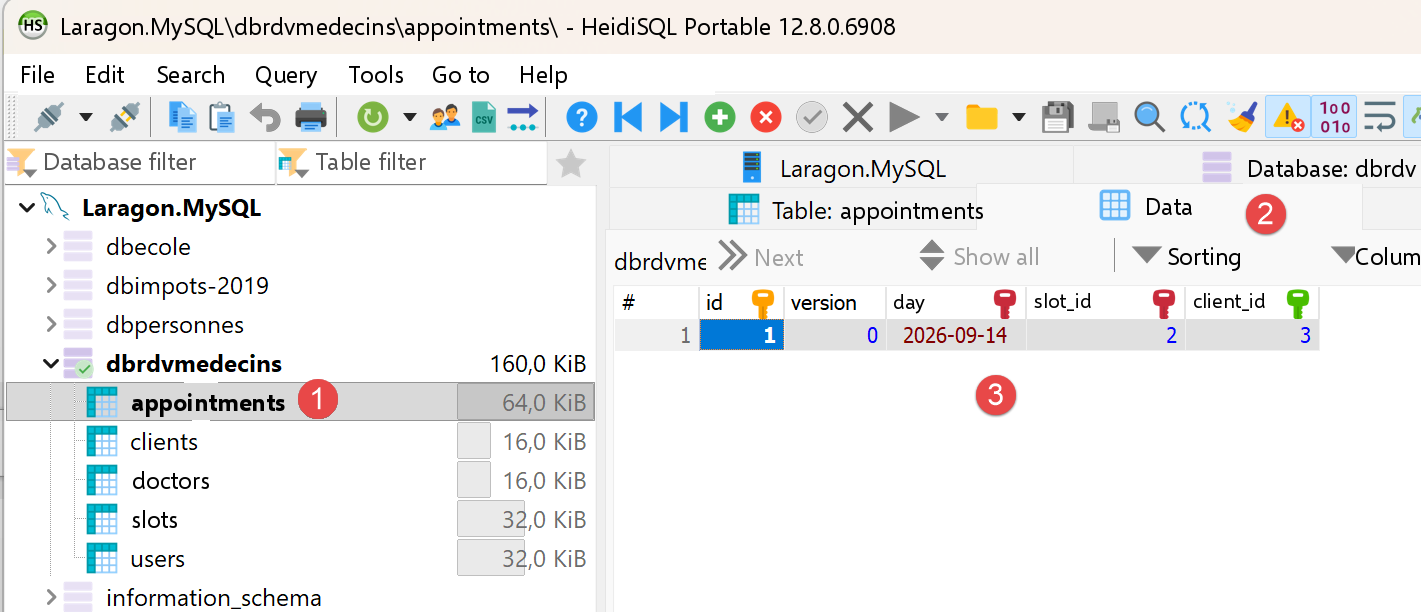
- en [3], la cita n.º 2 ya no existe;
Pruébelo: repita la misma solicitud /addAppointment usando el token de la cuenta USER (user/user) en lugar del token del administrador: la respuesta pasa a ser 403 Forbidden, con el mensaje «role [USER] does not allow this action (required role: ADMIN)», una demostración concreta del control de acceso basado en roles implementado en el capítulo 3.
2.6. Primer inicio del cliente [Angular]
En la carpeta rdvmedecins-angular-client (el servidor [NestJS] debe estar ya en ejecución):
Luego abra http://localhost:4200 en un navegador: primero aparece la pantalla de inicio de sesión (véase el capítulo 5).
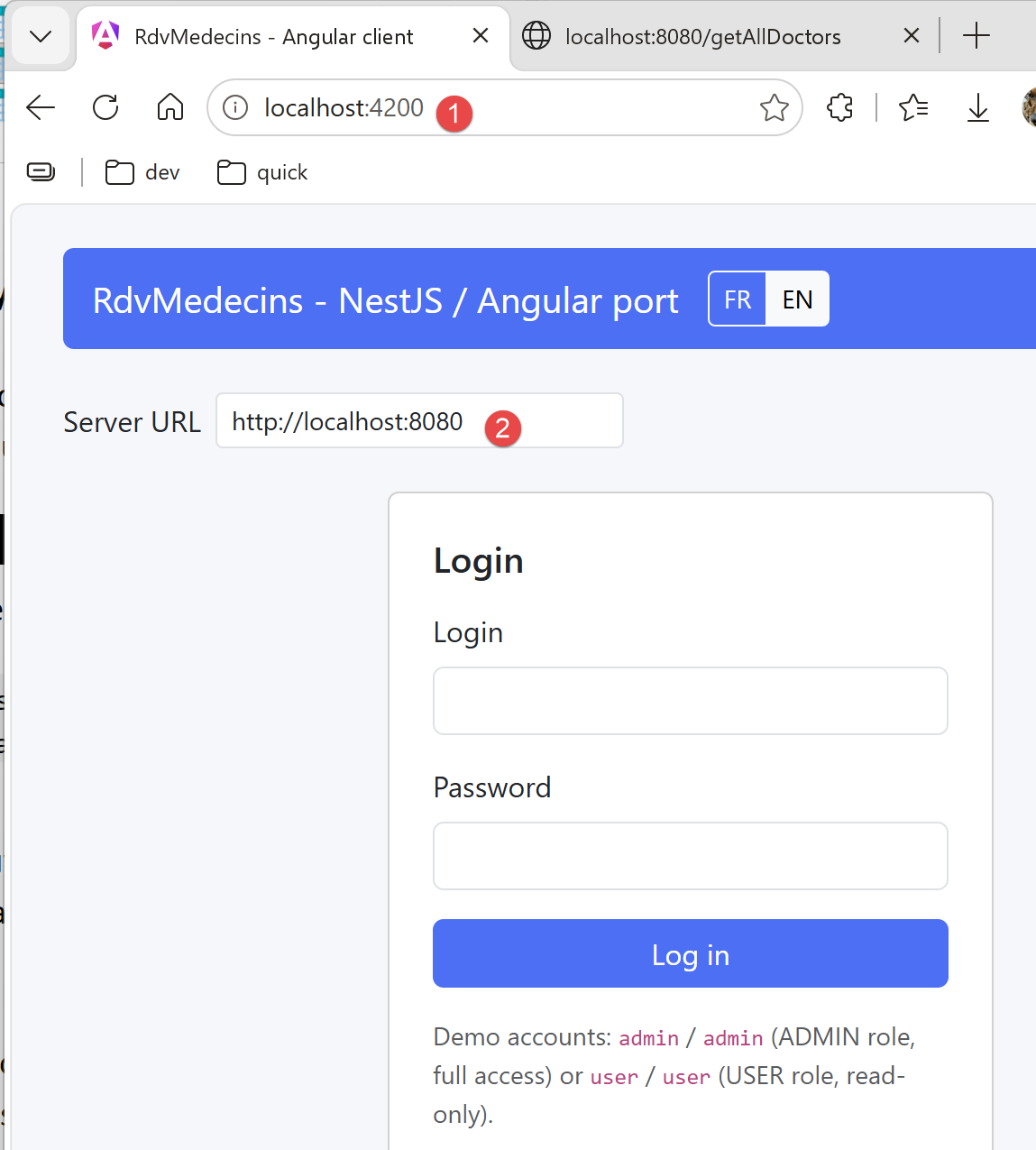
- en [1], el servidor URL que sirve la aplicación [Angular];
- [2], la URL del servidor [NestJS] que administra la base de datos [rdvmedecins];
Es importante comprender que aquí hay dos servidores web, uno de los cuales actúa como cliente del otro.
Dos botones con las etiquetas «FR» y «EN» en la esquina superior derecha permiten cambiar la interfaz al francés, incluso antes de iniciar sesión. Inicie sesión con una de las dos cuentas de demostración (admin/admin, acceso total, o user/user, solo lectura) para acceder al resto de la aplicación. El capítulo 5 ofrece una guía detallada del uso de este cliente, con capturas de pantalla de cada paso.